我之前在飞书做了两年多维表格产品经理,也写过自己用 Teable 管理外链资源的经历。对这类工具,我一直很关注一件事,怎么让手里的业务数据更方便地用起来。
这次想介绍一个网站,Spreadsheet into App。我看了它的英文页面,也走了一遍粘贴表格的入口。它把第一步放在了你已经有的 Excel 上。
把表格放进去,在同一份数据上做出一个应用。
先把手里的表格拿出来
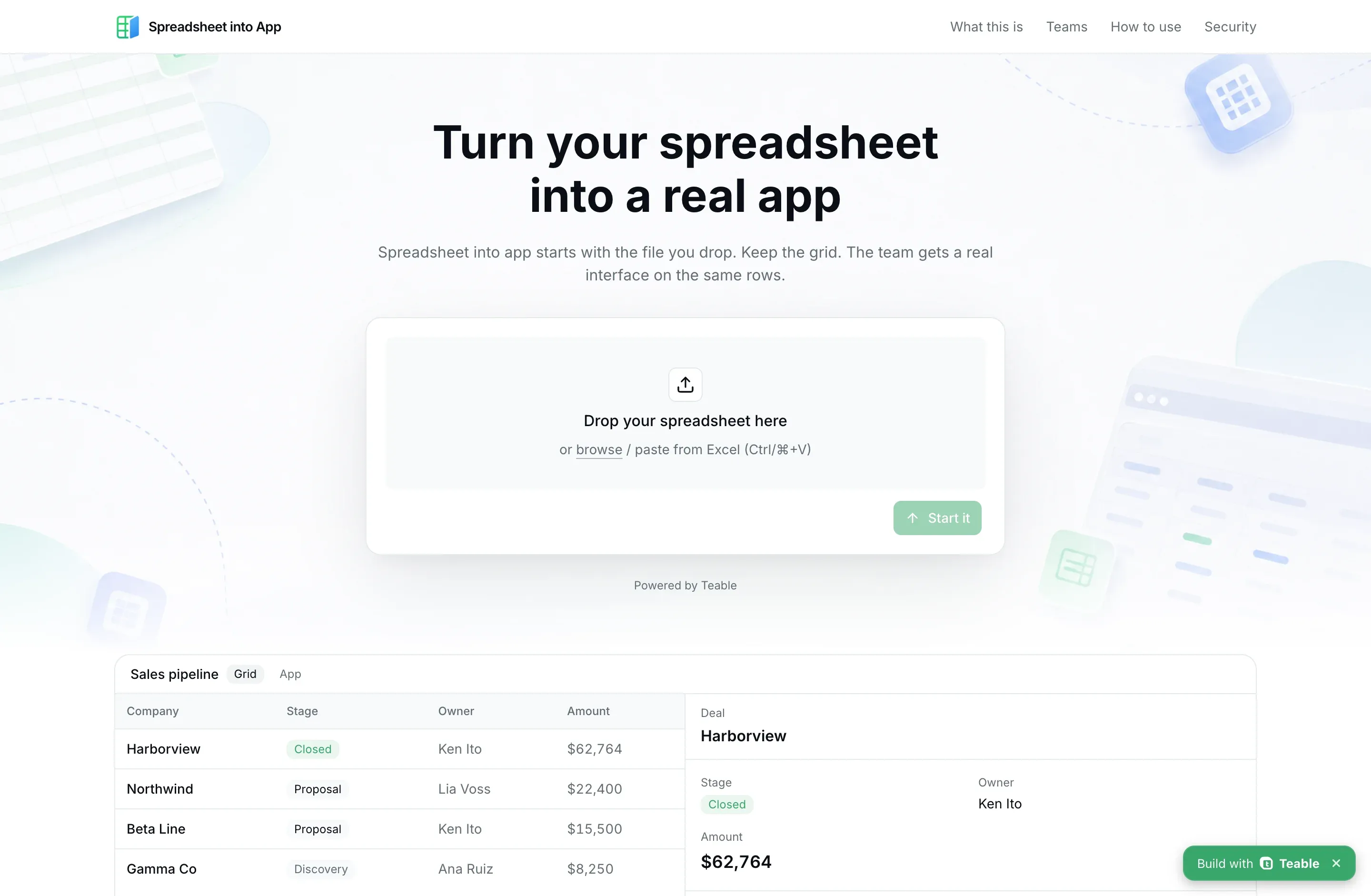
打开网站,首页中间就能上传文件。支持 Excel 和 CSV,也可以从 Excel 或 Google Sheets 复制单元格,直接粘贴过来。
我喜欢这个起点。客户名称、跟进状态、负责人,这些信息已经在表格里了。做应用时,就从这些现成的数据开始。
首页下方有一个销售管理示例。左边用表格列出公司、阶段、负责人和金额,右边把同一条记录展示成商机详情。截图里的公司和金额来自官网演示,方便理解表格变成应用后的样子。
原来的一行数据,放到页面上,就有了适合阅读和操作的界面。
自己管表格,同事用应用
网站介绍里,我最关注的细节是,表格和应用使用同一组记录。
按照官网说明,导入后可以继续在表格里管理数据。应用里的表单、列表和仪表盘,都连着这些记录。一边修改,另一边跟着更新。
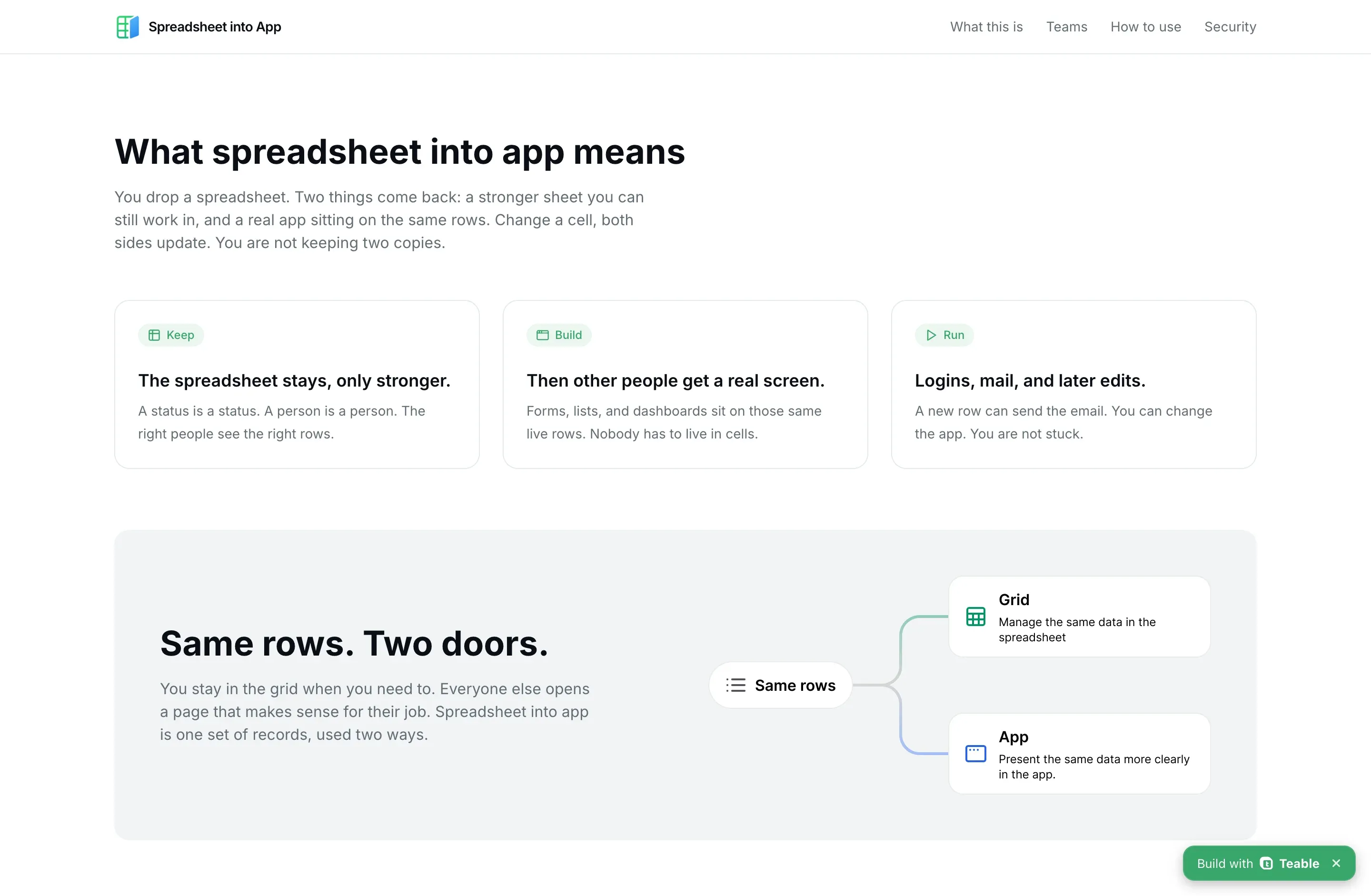
团队协作时,这样安排就很方便。负责维护数据的人,可以继续用熟悉的行和列。其他同事打开应用,看到与自己工作有关的页面。
销售看商机进展,提交申请的人填表单。负责人想看整体情况,就打开仪表盘。同一张表,可以按不同人的工作方式来展示。
我之前用 Teable 管外链资源时,就会同时用到数据录入和仪表盘。写过那篇Teable 介绍之后,再看这个网站,对这个入口也更容易理解。首页也直接标明了「Powered by Teable」。
可以拿什么表格来做
官网列出的场景很具体,销售、运营、人事都有对应的用法。
销售团队可以从客户跟进表开始,围绕现有记录做商机页面和销售看板。运营收集内部申请,可以用表单接收,再回到表格里处理。
招聘也适合这个思路。现成的候选人名单里有岗位和招聘进度,可以围绕它做招聘看板。产品团队则可以把反馈记录做成需求看板,让大家查看处理状态。
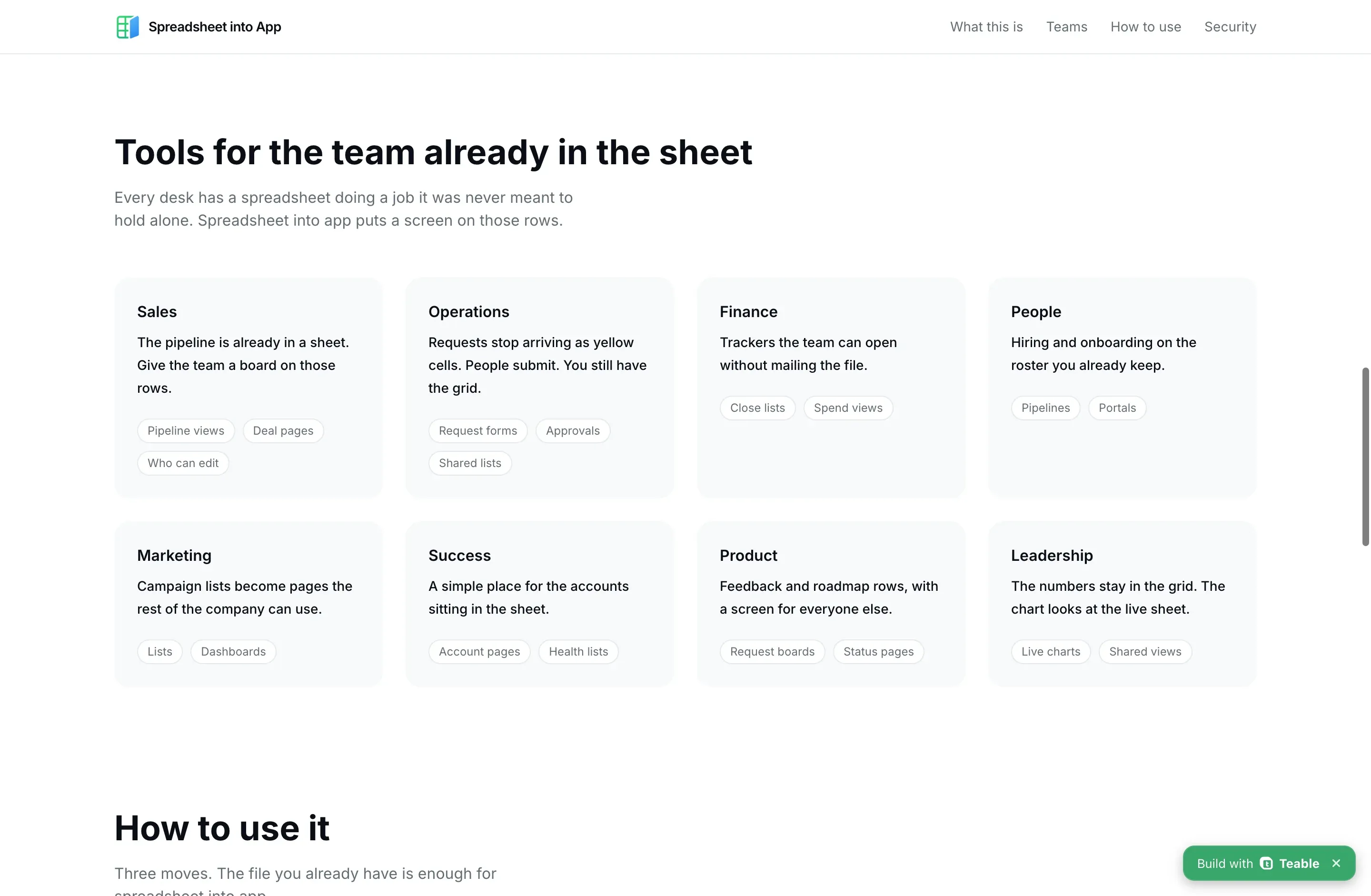
这些场景有个共同点,表格里已经存着正在处理的事情。做应用时,每个字段往哪里放、页面要给谁看,都有具体的业务可以参考。
如果你平时也在维护这样的表,应该很容易想到一张可以拿来试试的。
从粘贴表格开始
这次验证入口时,放进去的是三行演示数据,包含公司、阶段、负责人和金额。粘贴后,页面自动生成了一个 CSV 文件,「Start it」按钮也变成了可点击状态。
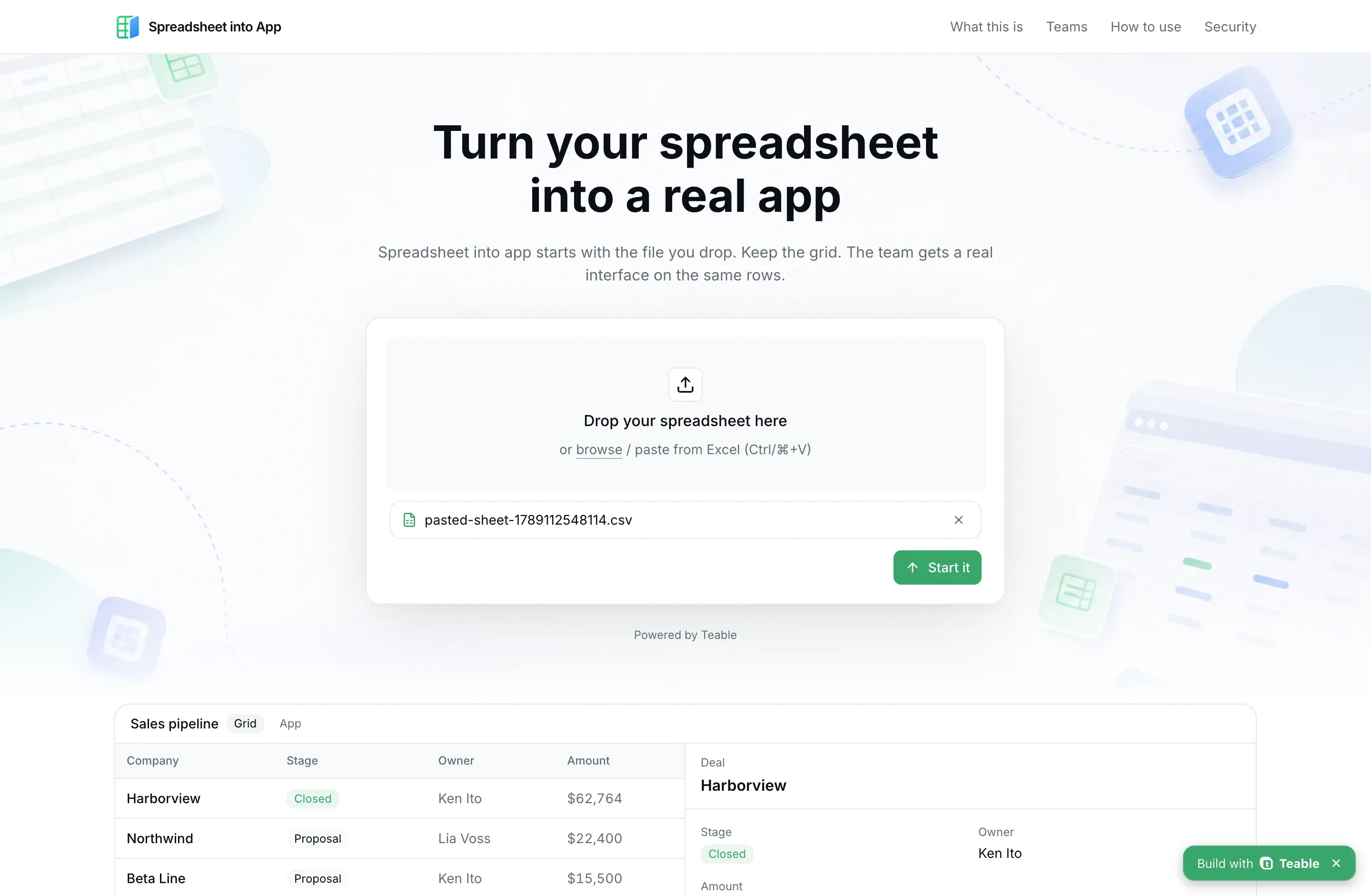
点击「Start it」,会进入 Teable 的应用创建流程。如果还没登录,会先来到登录或注册页面,用自己的账号继续。
官网还说明了后续修改的方式。可以用文字描述想改什么,也可以在预览里点选要改的位置。会写代码的话,还能打开代码继续调整。
业务工具也适合这样慢慢调整。先围绕眼前的表格做出页面,等同事开始用,再根据实际需求慢慢补。
做完之后,给谁用
应用分享出去,还要考虑不同的人能看什么、能改什么。
官网提供了邮箱和 Google 登录的说明。访问范围可以设为公开、限定公司邮箱,或者仅限邀请。读写权限也能按角色安排,比如销售可以编辑,财务只查看。
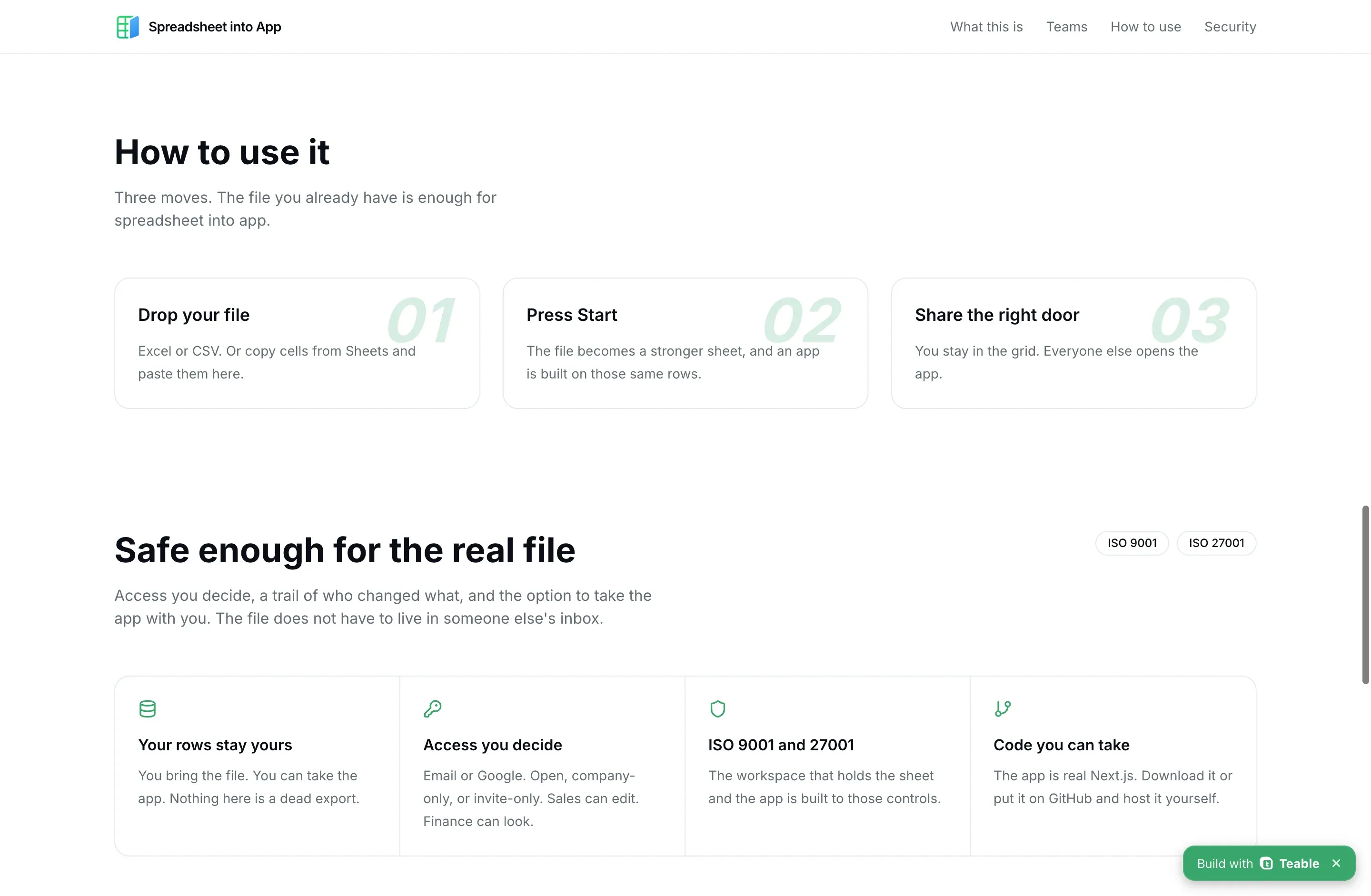
对会开发的人,还有个值得关注的选项。官网说明,生成的应用使用 Next.js,可以下载代码,也可以放到 GitHub,再自行部署。
我愿意推荐给平时经常用表格做事的朋友。数据已经整理过,工作也已经在进行,接着给它做一个更顺手的界面。
手上有客户表、招聘表或者需求表的朋友,可以打开 Spreadsheet into App,先拿一份演示数据试试。
本文配图均为英文官网的真实截图,截取于 2026 年 9 月 11 日。功能说明参考官网及页面内 FAQ。