作为前飞书多维表格产品经理,其实觉得教人精通多维表格,还是挺难的。
多维表格的学习曲线,大概有三四层楼那么高。
但如果只是简单入门,学一些日常简单能用的东西,一篇文章还是够了的。
只是,你的预期不要太高。
不要信什么用多维表格搭建百万、千万行的系统。那时候多维表格可能没崩溃,你先崩溃了。因为到一定的数据量级和复杂度,多维表格的维护成本直线飙升。
这篇文章比较简单,教你从零搭建一个「自动化写作系统」。我会用这个案例把多维表格的基础功能带你过一遍,作为入门已经足够。另外我还做了一个「多维表格投票系统」,给你模板,你可以研究一下它的实现原理,作为作业。(没事,不理解也能直接获取模板去用,文章最后有获取方式)
先说说多维表格是什么
简单说,多维表格就是增强版的 Excel,加上「自动化、仪表盘、高级权限、AI 能力」,可以像搭积木一样做一个小型系统。
Excel 你肯定用过。每个格子都是自由的,想写什么写什么。但也因为太自由,容易乱。
多维表格给每一列定义了「类型」。比如这一列是文本、那一列是日期、这一列是单选。
好处是什么?
- 数据更规范:不会出现「应该填日期,结果填了文字」这种情况
- 功能更强大:可以做表单收集、自动化处理、AI 辅助、多表关联
- 团队协作更方便:可以设置权限,谁能看、谁能改
自由和限制都有各自的使用场景。你用的时候,需要了解它的特点和边界。
在多维表格里,就不要想要什么「合并单元格」,这天然和每一列拥有固定属性相冲突。
总的来说,Excel 适合一个人算数据,多维表格适合搭建一个小系统。
入门多维表格,我只讲两个核心概念:
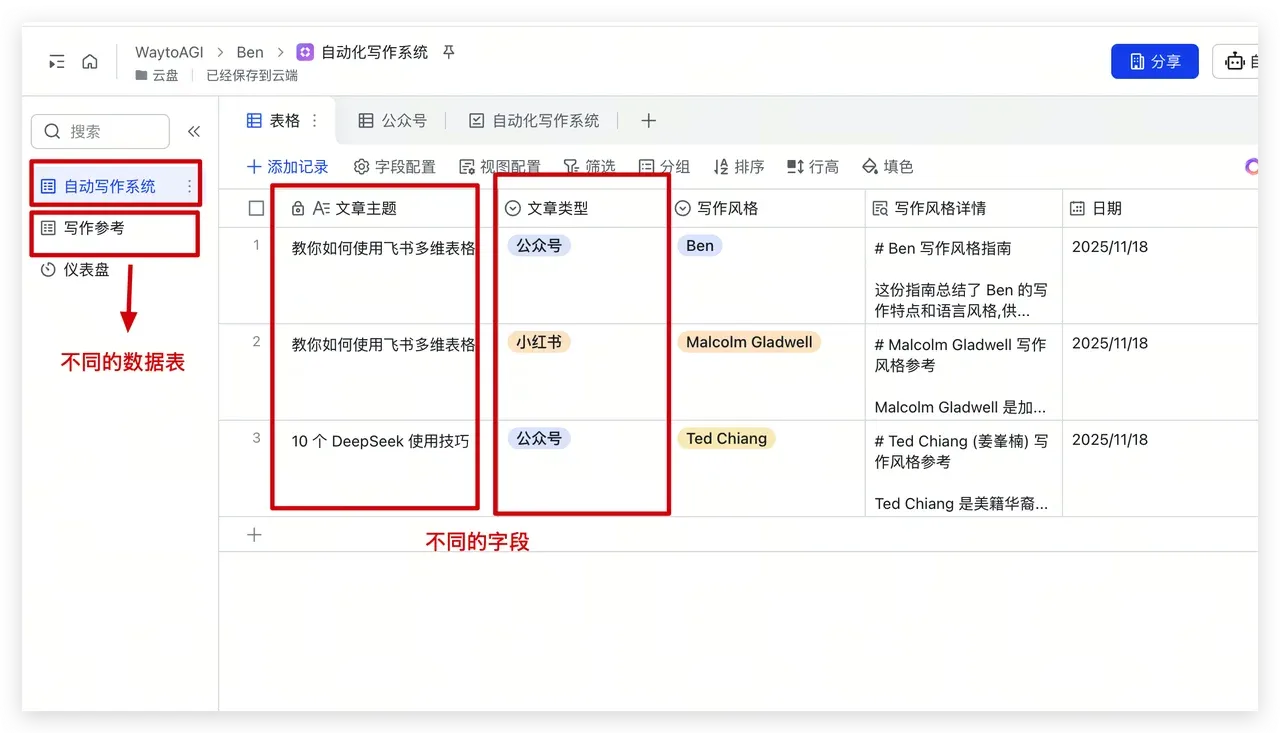
数据表:就是一张表格,用来存放数据。你可以创建多个表,比如「自动化写作系统」「写作参考」,表与表之间可以关联。
字段:就是表格的列。每个字段都有类型,比如「文本」「日期」「单选」「引用其他表」。
- 字段相当于 Excel 的一列,只是每一列都有「唯一」的属性,例如文本字段、单选、日期……常用的有十几个字段,按需要添加即可。
- 每一行是一条数据。你可以手动输入,或者创建表单提交数据,都可以。
好了,必要的概念说完了。我们直接开始搭建写作系统。
当然,多维表格还有很多其他概念,像视图、自动化、高级权限……暂时不用了解那么多。后续用到再说,先把基础概念搞懂就够了,不需要掌握所有的再开始。
我们来做一个「AI 自动化写作系统」
这个系统能做到:
- 填个表单,输入文章主题和写作风格
- AI 自动生成文章初稿
- 写完后自动通知你
看起来是不是有点复杂?其实很简单。我先教大家搭建一个简单的,更完善的版本后续更新迭代。
步骤 1:创建两个数据表
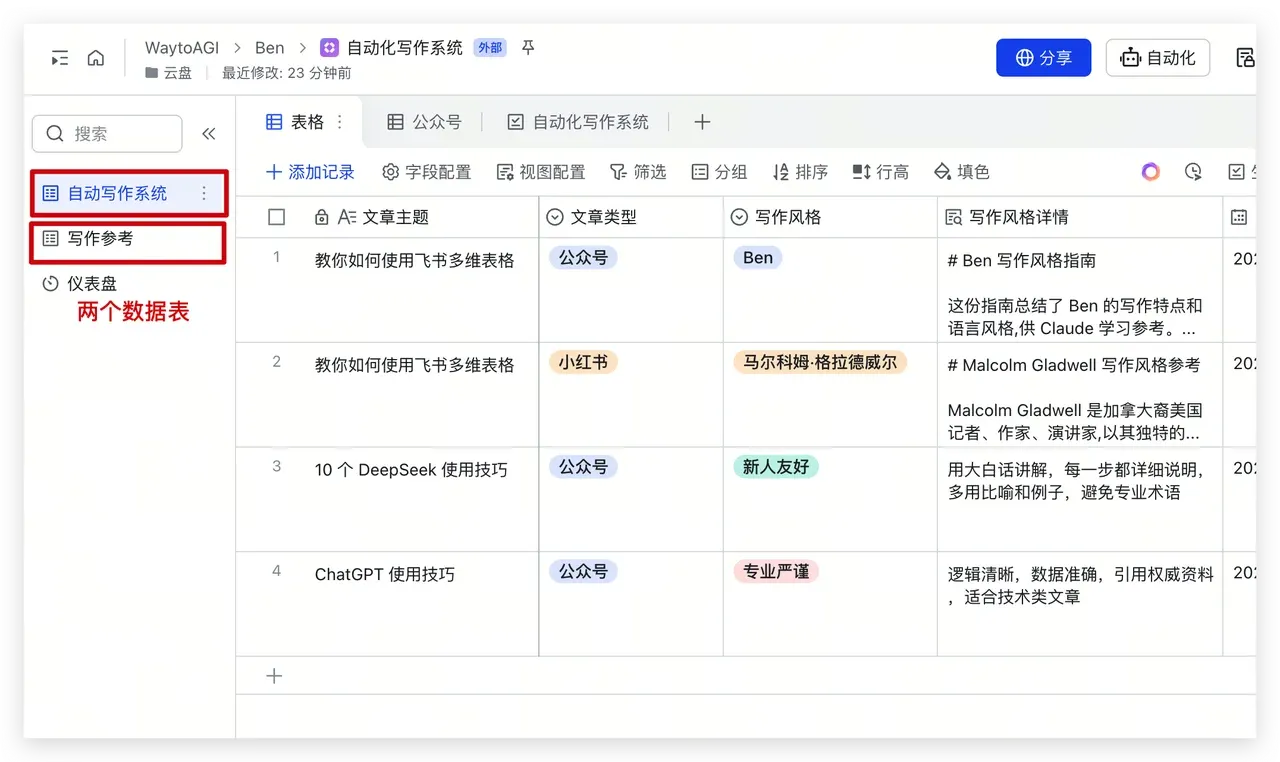
为什么需要两个表?
一个表存「文章」,一个表存「写作风格配置」。
这样做的好处是写作风格可以复用。比如你有 3 种常用风格,不用每次都重新输入,直接选就行。
后续添加、修改风格,也可以直接在一个表里完成。
创建第一个表:自动化写作系统
打开飞书多维表格,新建一个表,命名为「自动化写作系统」。
现在来设计字段:
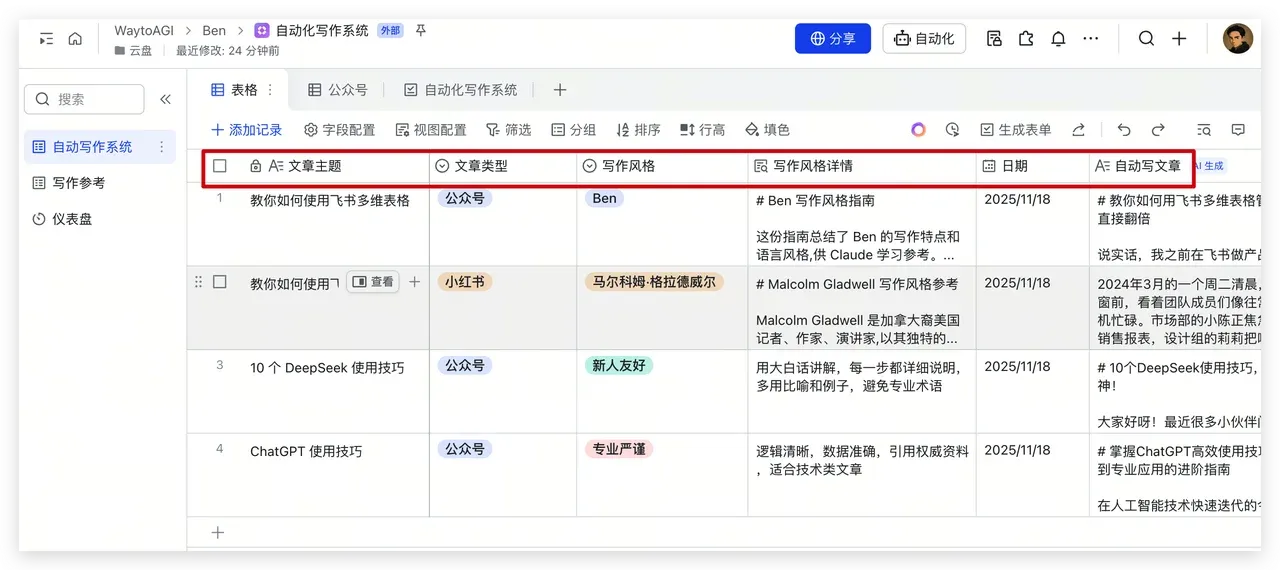
字段 1:文章主题(文本)
- 用来填写文章的主题,比如「多维表格入门教程」
字段 2:文章类型(单选)
- 选项:小红书、公众号、博客
- 用来区分发布平台
字段 3:写作风格(单选)
- 这里先添加字段,类型选「单选」
- 风格可以先写风格的名称,例如风格 A、B、C
字段 4:写作风格详情(查找引用)
先创建一个占位字段。创建完第二个表后,再把它改成查找引用,引用具体的风格描述。
字段 5:日期(创建时间)
- 类型选「创建时间」
- 这个字段会自动记录文章创建时间,不用手动填
字段 6:自动化写文章(文本)
- 这里先添加一个「文本」字段
- 等会我们会把它改成「AI 字段捷径」
- 先留空,步骤 2 会详细配置
创建第二个表:写作参考
再新建一个表,命名为「写作参考」。
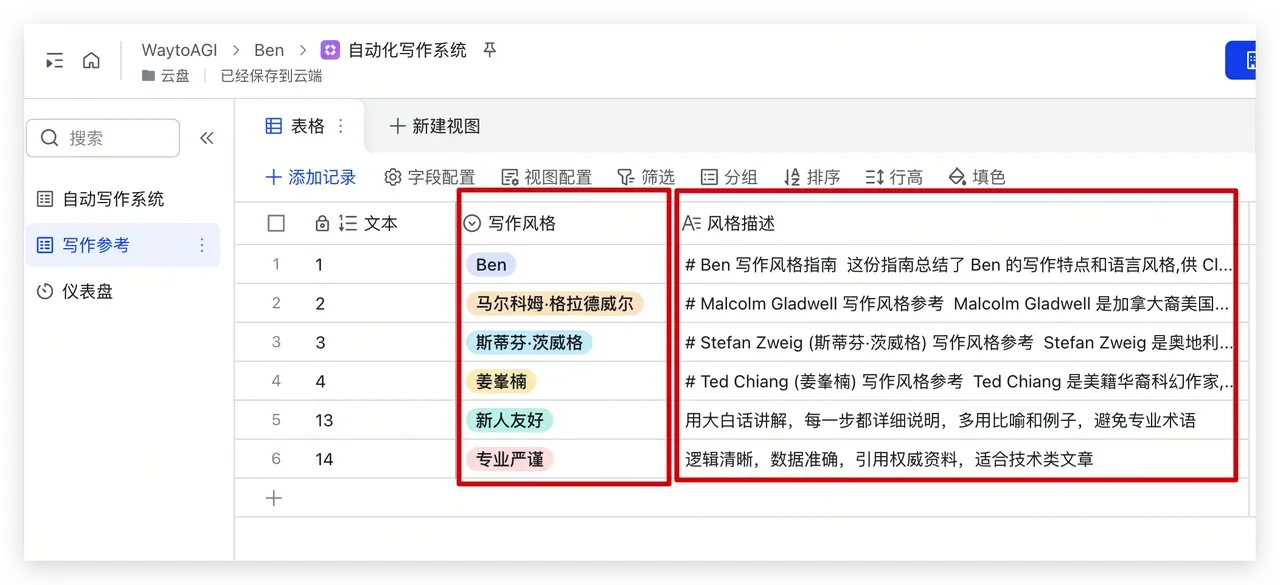
这个表只需要两个字段:
字段 1:风格名称(单选)
- 比如「个人风格」「新手友好」「专业严谨」「马尔科姆·格拉德威尔」「斯蒂芬·茨威格」
字段 2:风格描述(文本)
- 详细描述这个风格的特点,可以让 DeepSeek、豆包调研一下某个作家的风格,写法参考我的模板。
- 比如:
- 轻松幽默:多用口语化表达,适当加入段子和表情,让读者轻松阅读
- 斯蒂芬·茨威格的写作风格
填几条测试数据:
| 风格名称 | 风格描述 |
|---|---|
| 新手友好 | 用大白话讲解,每一步都详细说明,多用比喻和例子,避免专业术语 |
| 专业严谨 | 逻辑清晰,数据准确,引用权威资料,适合技术类文章 |
| 斯蒂芬·茨威格 | Stefan Zweig(斯蒂芬·茨威格)写作风格参考。Stefan Zweig 是奥地利作家,以细腻的心理描写和戏剧化的叙事而闻名,被称为「心灵捕手」。代表作:《人类群星闪耀时》《一个陌生女人的来信》《昨日的世界》《象棋的故事》…… |
设置引用字段(划重点)
现在,我们要把两个表关联起来。
回到「自动化写作系统」表,点击「写作风格详情」字段右边的「▽」,选择「编辑字段」。
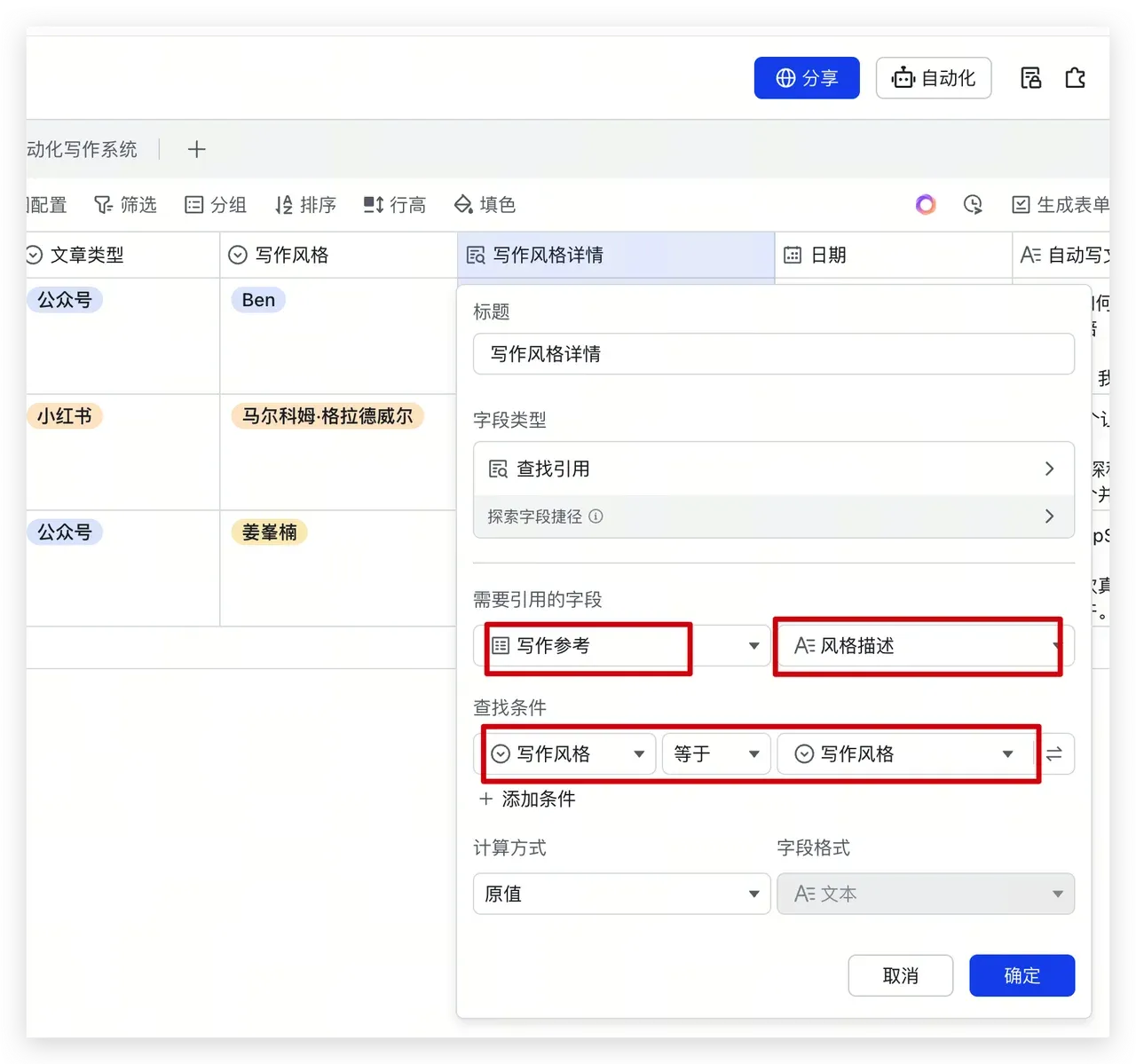
修改字段类型:
- 把类型从「文本」改成「查找引用」
- 选择引用「写作参考」表,选择显示「风格描述」字段
- 查找条件设置为:两个表中的写作风格字段一样(这需要两个表中存在相同的唯一数据,才能查找引用)
这个字段相当于把 VLOOKUP 做成了配置面板,让你快速使用,而不用记住公式怎么写。
点「确定」保存。
测试一下:
点击「写作风格」字段,你会看到一个下拉菜单,显示「写作参考」表中的所有风格:
- 马尔科姆·格拉德威尔
- 斯蒂芬·茨威格
- 新手友好
- 专业严谨
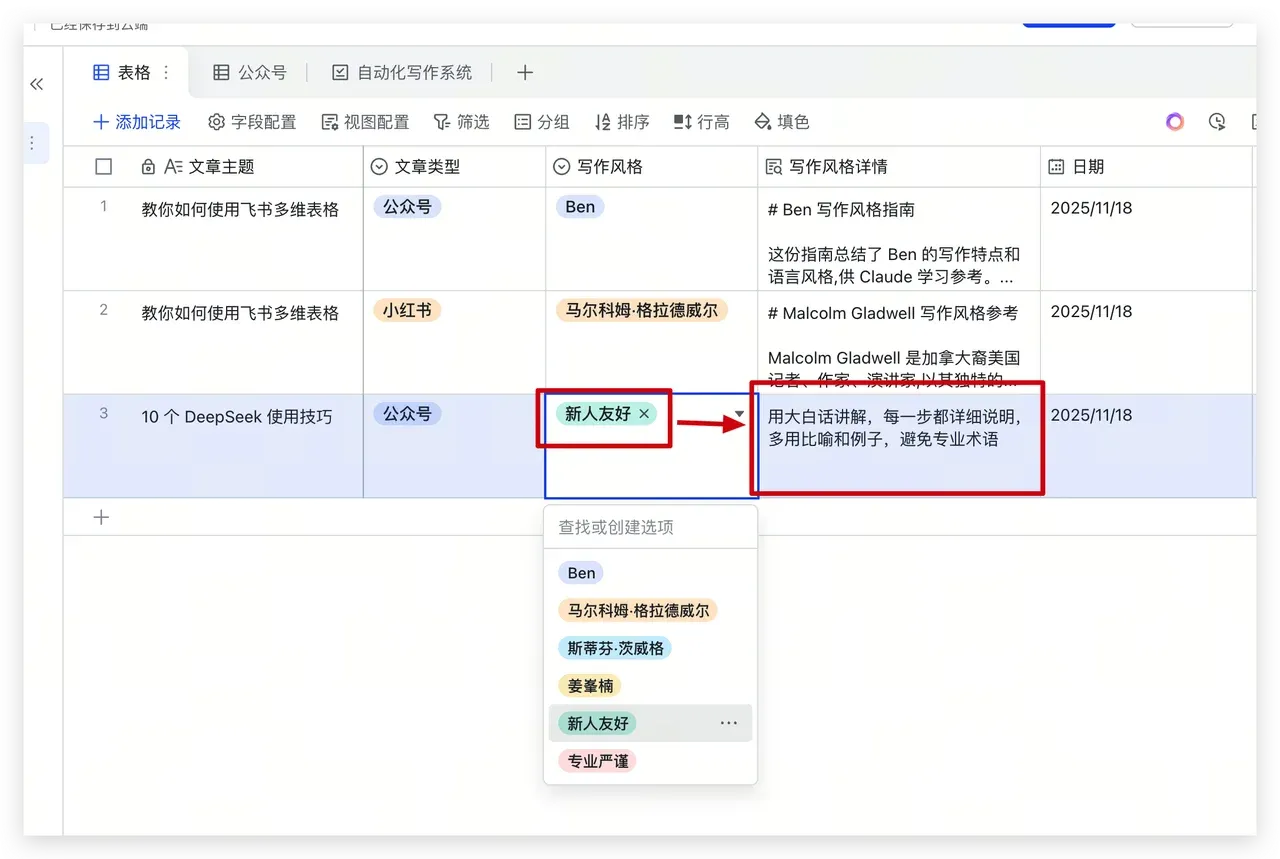
选一个,比如「新手友好」。
看到没有?这就是引用字段的好处:不用手动输入,直接从另一个表里自动引用内容。
你学会了什么?
- 创建多个数据表
- 使用「引用字段」实现表与表的关联
- 数据复用(写作风格配置可以重复使用)
步骤 2:配置 AI 字段捷径
自动化写作系统,核心是用 AI 字段捷径实现的。前面的配置,都是为了这一步。
什么是 AI 字段捷径?
飞书多维表格内置了 AI 功能(我之前在飞书做产品经理时主导接入的 DeepSeek)。
简单来说:你可以在一个字段里写一段提示词,并引用其他字段内容,AI 会根据这些输入自动生成文章。
比如:
- 你填了「文章主题」= 多维表格教程
- 你选了「写作风格」= 新手友好
- AI 就会根据这些信息,自动写一篇新手友好风格的多维表格教程
是不是蛮简单的?
配置步骤
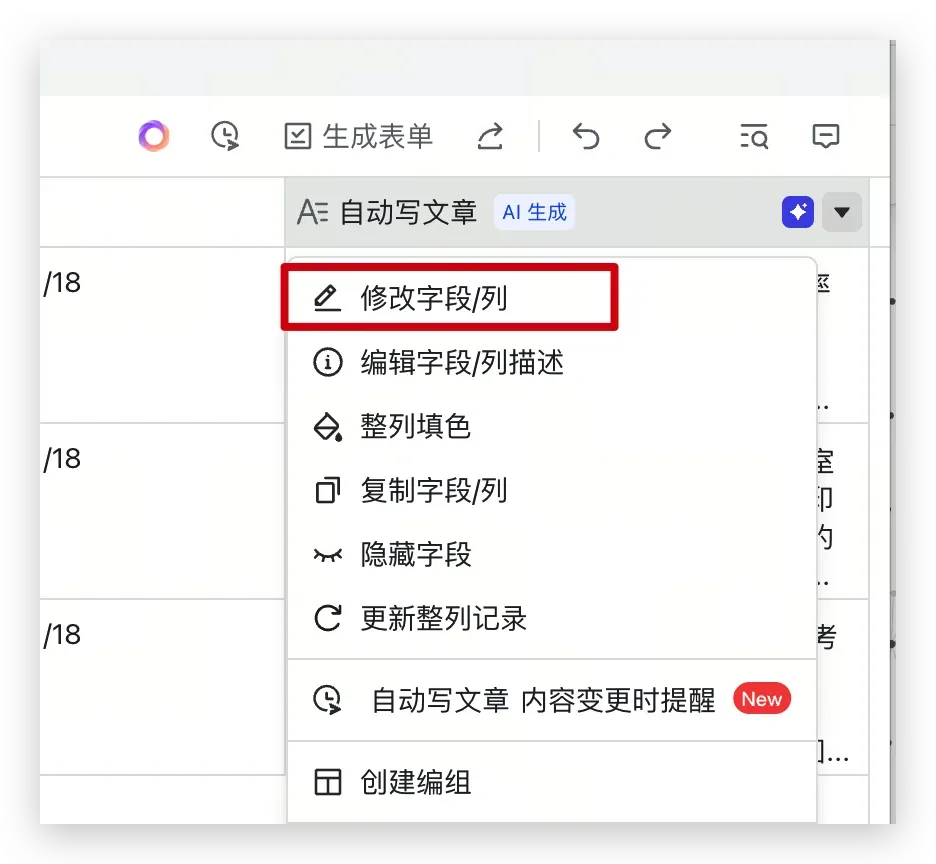
回到「自动化写作系统」表,点击「自动化写文章」字段右边的「▽」,选择「修改字段」。
把字段类型从「文本」改成「字段捷径-自定义 AI 自动填充」。
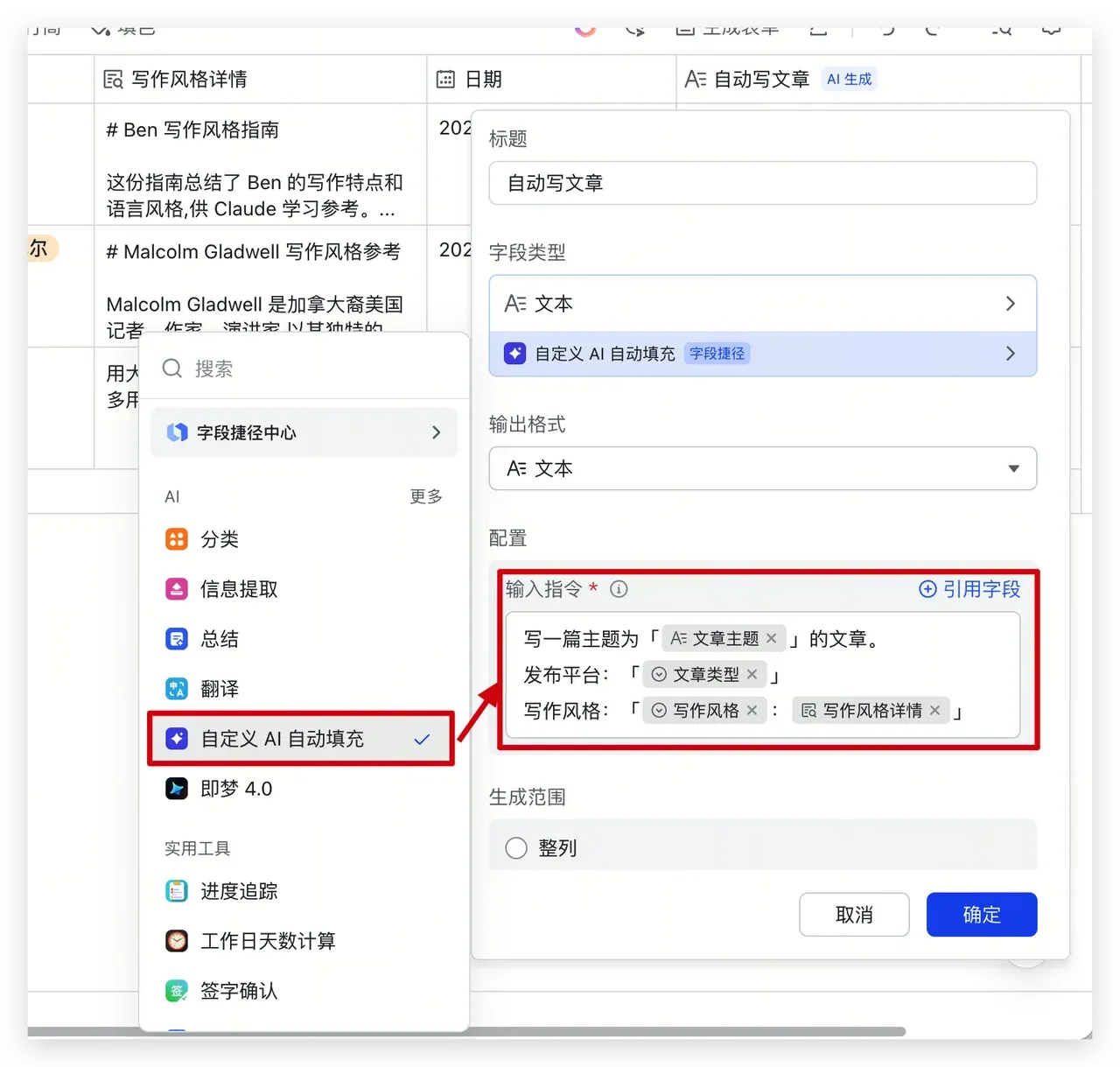
你会看到一个指示词输入框。
在指令输入框里输入:
写一篇主题为[文章主题]的文章。
发布平台:[文章类型]
写作风格:[写作风格]:[写作风格详情]

要求:(可选)
1. 字数控制在 1500-2000 字
2. 结构清晰,分段合理
3. 开头要吸引人
4. 结尾要有行动指引
重点解释:
[文章主题] 这种写法,在 AI 字段捷径里是特殊语法。点击指令输入框右上角的「引用字段」,即可选择多维表格里已有的字段。
触发时,它会自动替换成对应字段的值。比如:
[文章主题]→ 你填的文章主题[文章类型]→ 你选的文章类型[写作风格]→ 从「写作参考」表引用的风格名称[写作风格详情]→ 自动关联显示的详细描述
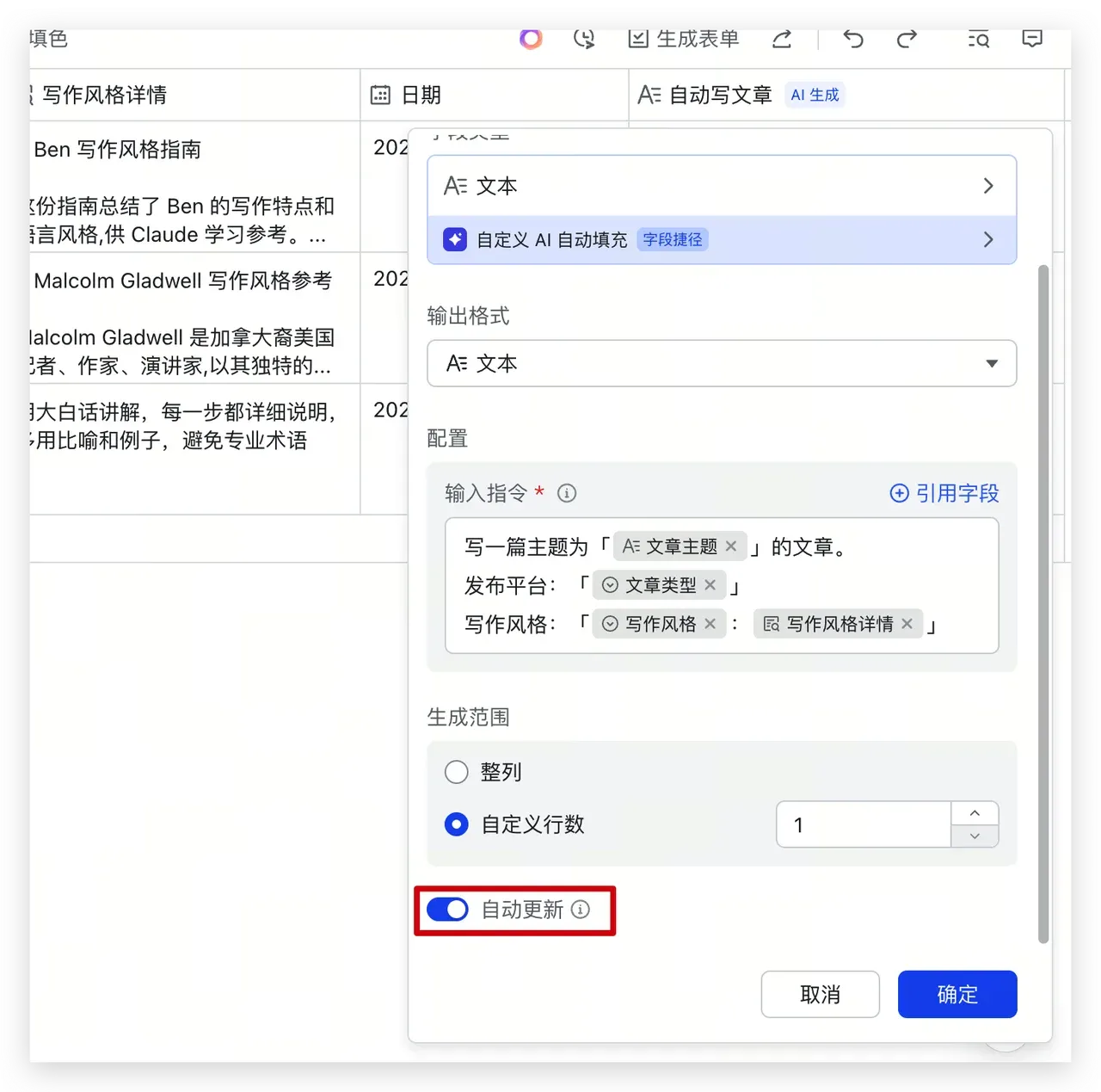
划重点:记得勾选「自动更新」。
点击「确认」保存。
测试一下
在「自动化写作系统」表中添加一条测试记录:
- 点击第一行,开始填数据
- 文章主题:10 个 DeepSeek 使用技巧
- 文章类型:公众号
- 写作风格:选「新手友好」(会自动显示写作风格详情)
- 其他字段会自动填充(日期、写作风格详情)
填完后,看到「自动化写文章」字段了吗?
等几秒……文章出来了!
AI 自动生成了一篇新手友好风格的 DeepSeek 使用技巧。
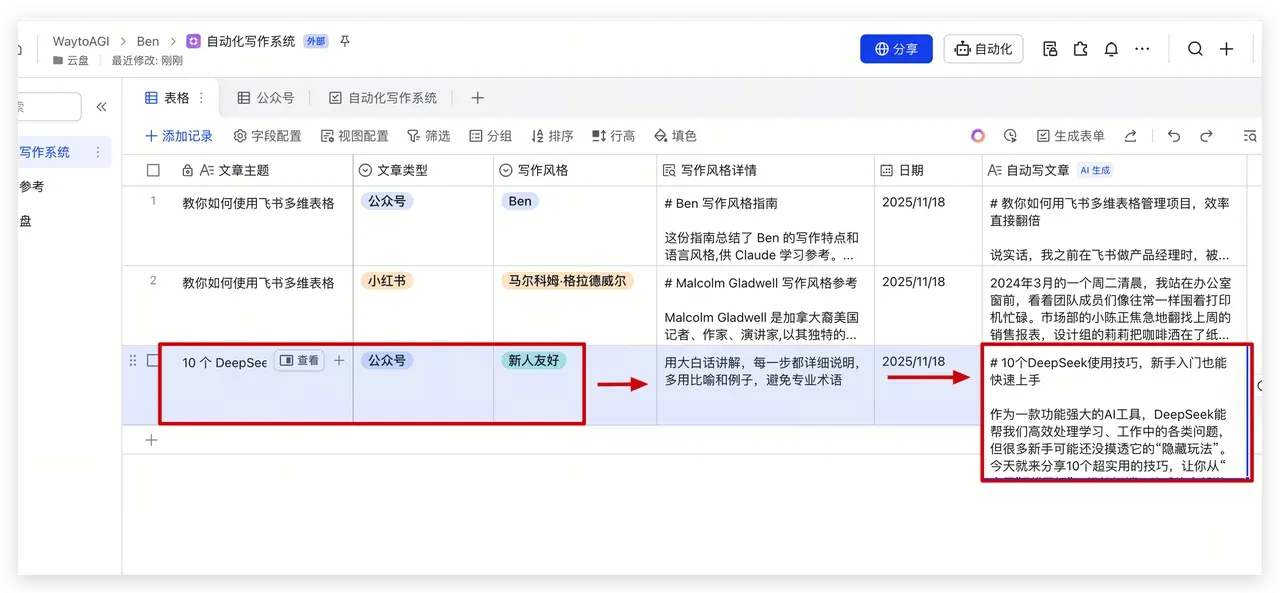
虽然可能还需要修改,但至少有了一个起点,不用对着空白页发呆了。
你学会了什么?
- 使用 AI 字段捷径
- 配置自定义提示词
- 字段之间联动(引用其他字段的值)
到这里,自动化写作系统已经能跑起来了。当然,如果只是这样,和 Excel 里做个自定义函数也没太大区别。
表单、自动化,才是用多维表格搭建系统的独特价值。
步骤 3:创建表单
现在你有了一个写作系统,但每次都要打开多维表格填数据,有点麻烦。
我们可以用表单,做一个更友好的输入界面。
创建表单
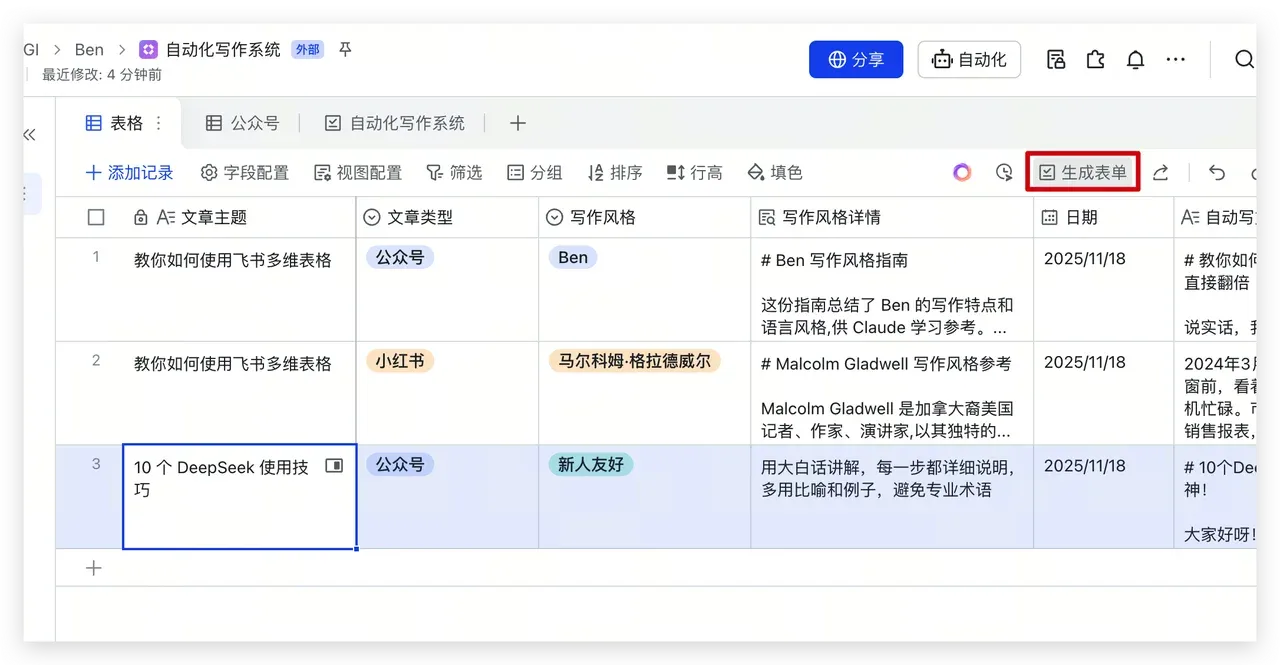
点击右上角「生成表单」。
飞书多维表格会自动把字段变成表单。
调整表单
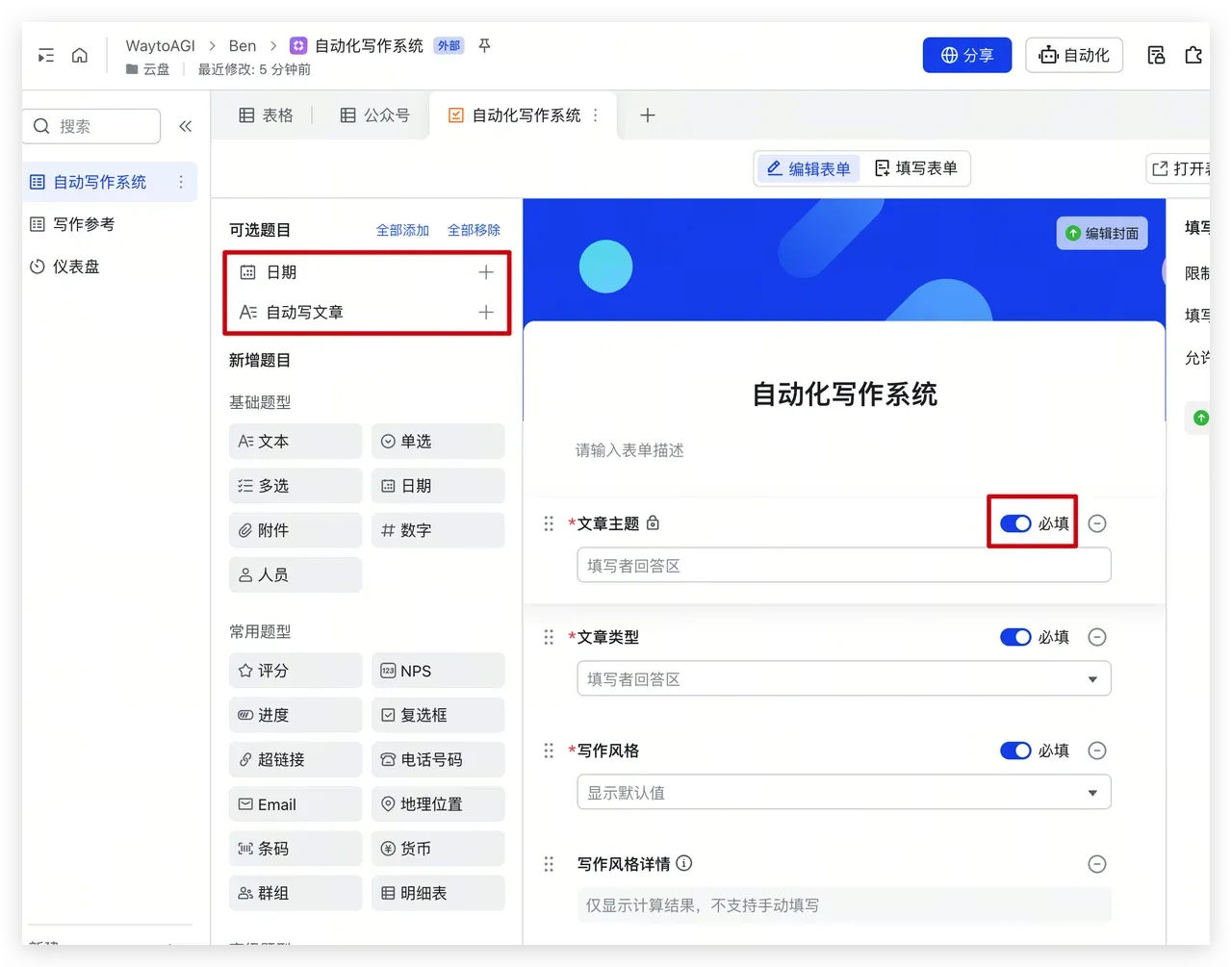
你可以:
- 把「文章主题」「文章类型」「写作风格」设为必填
- 隐藏「日期」「自动化写文章」这几个字段(这些是自动生成的,不用用户填)
- 在表单顶部加个说明:「填写文章主题和风格,AI 自动生成初稿」
发布表单
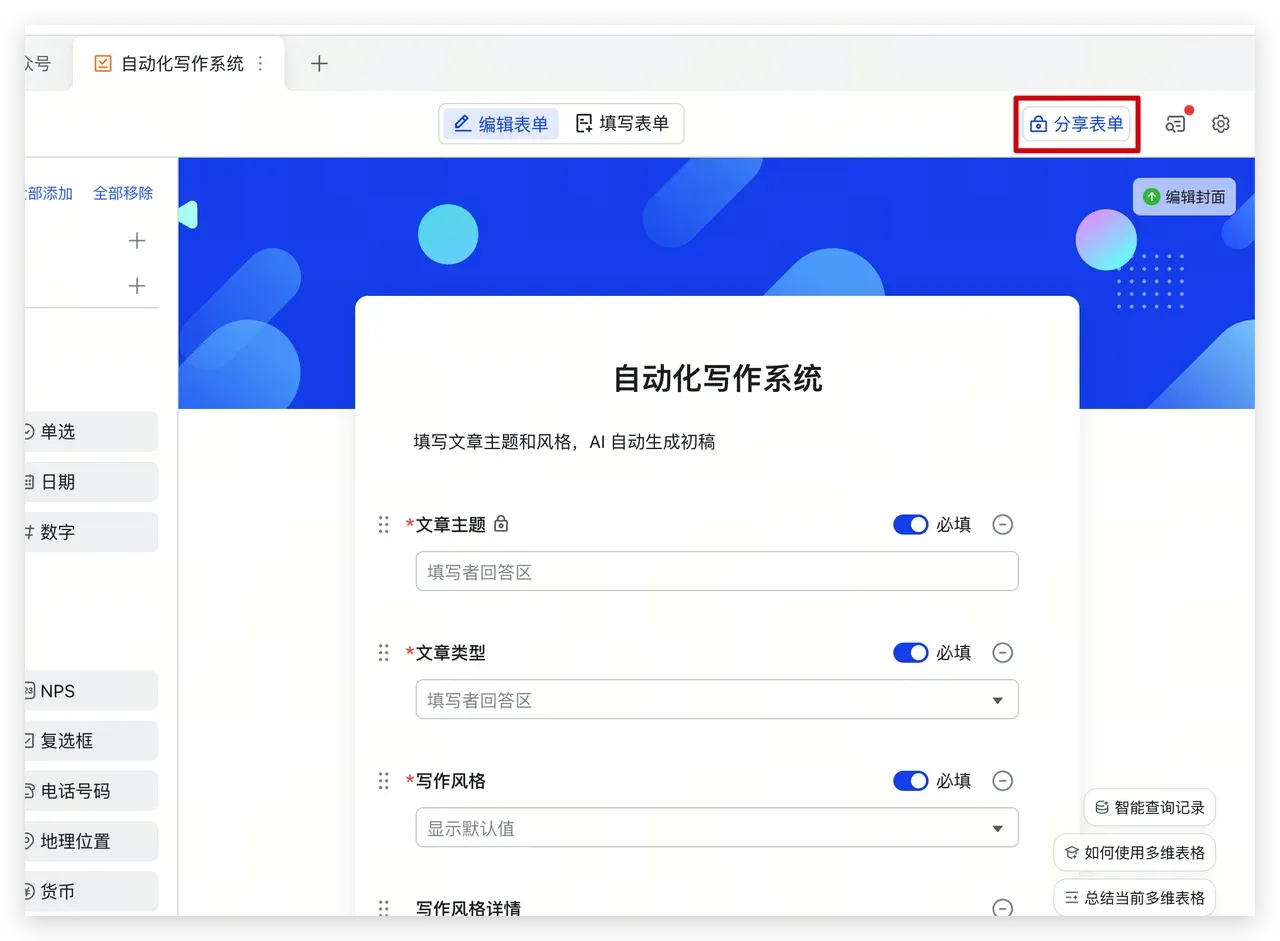
点右上角「分享表单」,拿到一个链接。
把这个链接收藏到浏览器书签,发到你的个人微信,或者发给同事都可以。
以后想写文章,打开表单,填几个字段,提交。回到表格,文章初稿就生成好了。
你学会了什么?
- 创建表单
- 设置必填项
- 隐藏不需要用户填写的字段
步骤 4:配置自动化通知
最后一步,我们加一个自动化通知:每次 AI 生成完文章,自动发消息提醒你。
不需要打开多维表格,直接在飞书聊天信息里看到刚才生成的文章。
创建自动化
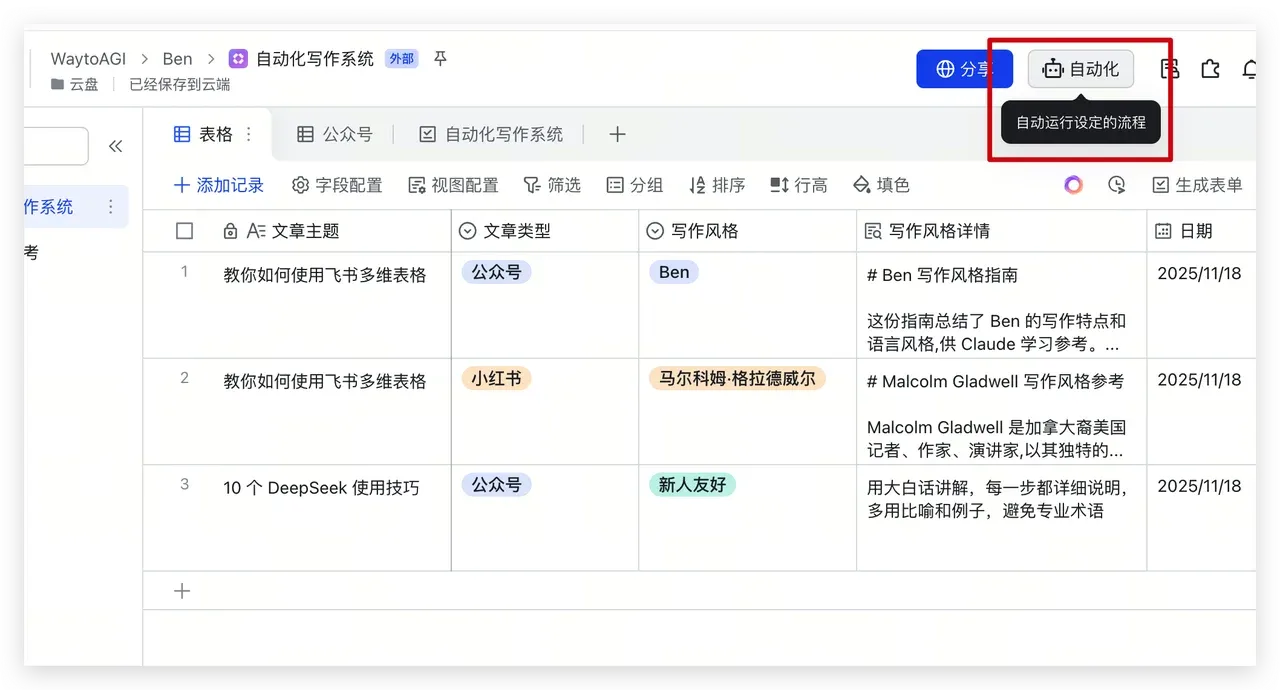
点击右上角「自动化」,新建一个自动化。
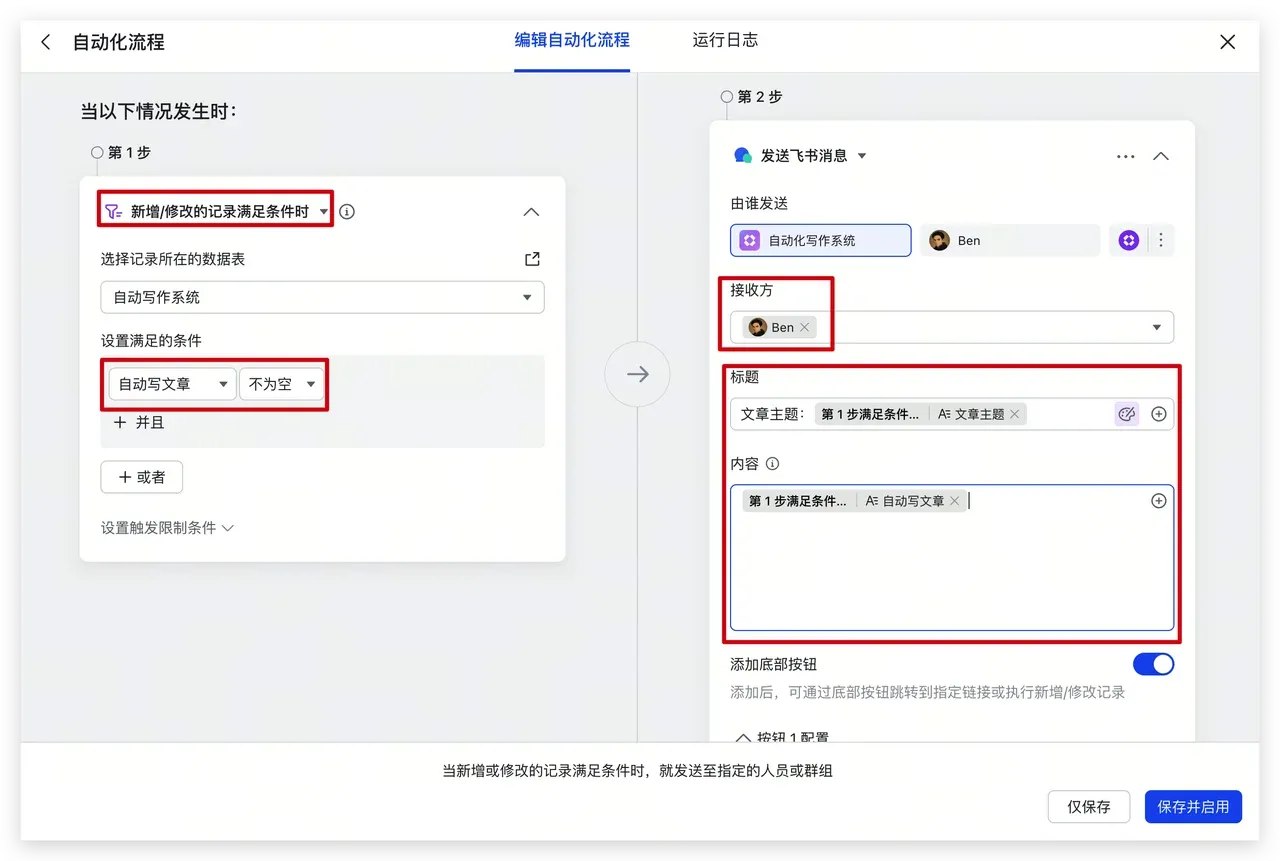
触发器:新增/修改记录满足条件时
条件:自动写文章字段不为空
动作:发送飞书消息,接收方选自己
消息内容可以这样写:
文章主题:[文章主题]
内容:[自动写文章]
操作路径是:点击 + 号,选择「第一步满足条件的记录」,选择需要的字段内容(例如「文章主题」),这样就能插入变量,引用每一次新输入的内容。
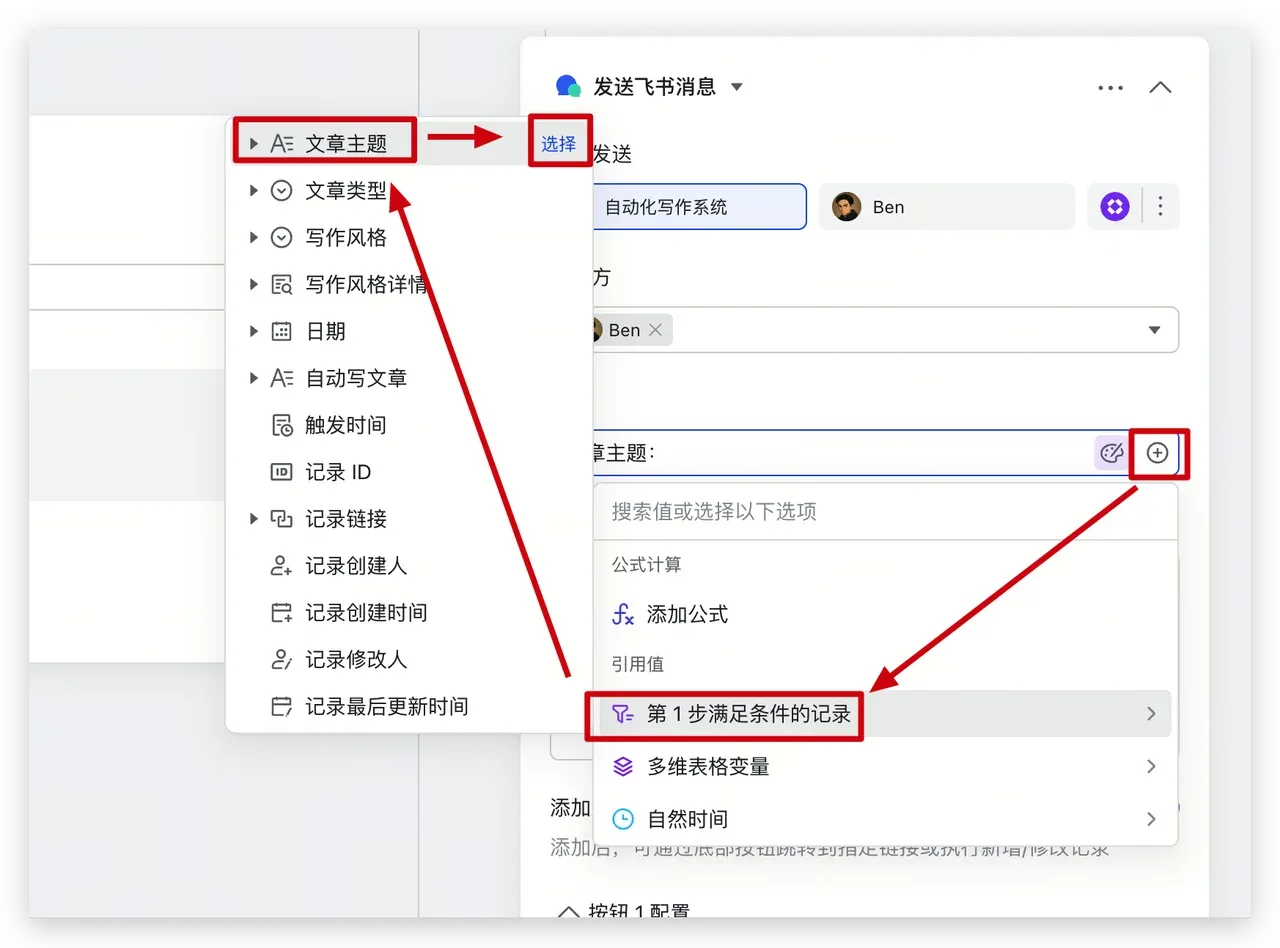
选择「保存并启用」。
测试一下
再提交一条表单,填入新的文章主题。
几秒后,你的飞书会收到一条消息,提醒你文章已生成。
你学会了什么?
- 配置自动化
- 设置触发器和条件
- 自动发送消息通知
步骤 5:实际使用
现在试试这个写作系统。打开你刚才创建的表单链接。
填入:
- 文章主题:「如何用 AI 提升工作效率」
- 文章类型:「公众号」
- 写作风格:「专业严谨」
提交。
回到「自动化写作系统」表,你会看到新增了一条记录。点击「自动化写文章」字段,等几秒,文章初稿就出来了。
看飞书消息,文章自动发送给你了。
如果你还没上手配置,也可以直接试用我配置的版本:https://waytoagi.feishu.cn/share/base/form/shrcnFSSwxnwxVMBflFyFaxaOUk
填写想要写的主题,选择风格和平台,提交。几秒后,你的飞书就会收到写好的文章。
你学会了什么?
- 表单提交数据
- AI 自动生成内容
- 整个流程的联动:表单 → 数据表 → AI 生成 → 自动化消息
你学会了什么?
到这里,一个完整的自动化写作系统就搭好了。
回顾一下,你学会了多维表格的 5 大核心功能:
- 数据表、字段:创建多个数据表和基础字段
- 字段联动:字段之间相互引用,自动填充数据
- AI 能力:使用 AI 字段捷径,自动生成内容
- 表单:创建友好的输入界面,不用直接操作表格
- 自动化:配置自动通知,提升使用体验
这 5 个功能,就是多维表格的核心。掌握了这些,你基本就会用多维表格了。
掌握了这些,你就比那些只把多维表格当成 Excel 平替管理数据的用户,已经进阶很多了。
还能用来做什么?
同样的方法,你可以用多维表格做很多事:
个人知识库
- 表 1:笔记
- 表 2:分类标签
- 用 AI 自动总结笔记要点
项目管理
- 表 1:任务列表
- 表 2:项目成员
- 自动分配任务给负责人
客户管理
- 表 1:客户信息
- 表 2:跟进记录
- 自动提醒跟进时间
多维表格的核心价值,就是让不会编程的人,也能搭建一个自动化系统。
给你的 3 个建议
如果你是第一次用多维表格,我有 3 个建议:
1. 从简单的开始
不要一上来就想做个复杂的系统。先做今天教的写作系统,或者更简单的,比如记录每天的工作日志。
做完一个,你就有感觉了。
2. 解决真实问题
不要为了学习而学习。找一个工作中真实的问题,用多维表格解决它。
比如:你每次写文章都要翻很久的素材库,能不能用多维表格管理素材?
3. 先用起来,再优化
第一次做的系统,肯定不完美。没关系,先用起来。
用了才知道哪里不好用,再慢慢改。
坐着想是想不出来的。
现在轮到你了
多维表格入门不算太难。
你不需要懂技术,不需要会编程。只要愿意花半个小时,跟着这篇文章做一遍,你就学会了。
打开飞书多维表格,跟着这篇文章,做一个自动化写作系统。
做完了,你就会用多维表格了。
本次分享的「自动化写作系统」,以及我之前做的「多维表格投票系统」,免费分享给大家。在公众号后台回复「多维表格」即可获取。
课后作业:研究多维表格投票系统的实现原理,手动搭建一个投票系统出来。(因为只有自己能搭建,才算真正理解了)
关于作者
Ben,前飞书多维表格产品经理
- WaytoAGI AI 编程区主理人
- 主导 DeepSeek 接入,AI 功能使用量大幅增长
公众号:AI 工具进化论
个人网站:https://benx.ai