📚 零基础 AI 编程课:我开了一门系统的入门课,专门带完全没写过代码的人用 AI 做出第一个作品,跟本文正好配套。 👉 https://vibecoding.hot/
系列直播课:Claude code/CodeX 系列直播课
一个 11 岁小女孩的故事
上个月在北京的一场活动上,我遇到了一个 11 岁的小女孩。
她妈妈带她来参加 AI 编程的分享会。小姑娘很好奇,但也担心:「我从来没写过代码,能学会吗?」
我帮她装好了 Claude Code,然后问她:「你想做什么?」
「我想做一个小游戏!」她眼睛亮了。
15 分钟后,她在自己的电脑上运行起了一个军棋小游戏。虽然很简单,但真的能玩。她兴奋地跑去找妈妈:「妈妈你看,这是我做的!」
那一刻我在想,如果一个 11 岁的孩子都能在 15 分钟内做出东西,那些担心「我不会编程」的成年人,真的没什么好怕的。
这篇教程,就是想让你快速学会使用 Claude code,让你的想法变成现实。
不管你是运营、设计师、产品经理,还是纯粹的好奇者,跟着走一遍,你也能做出自己的第一个作品。
第一步:准备工作
1.1 安装 Claude Code
方案一(Claude code 官方推荐方式)
如果你按照我下面推荐的安装方式(Mac 的 curl 命令或 Windows 的 PowerShell 命令),不需要提前安装 Node.js。
之前很多教程让你先装 Node.js,很多人就卡在这一步了。现在 Claude Code 提供了更简单的一键安装方式,跳过了这个坑。(2025年12月1日更新:这里 Claude code 增加了地区检测,需要挂梯子才能执行,在命令行里配置代理)
Mac 用户:
-
打开「终端」(Terminal)- 在启动台里搜索就能找到。终端是一个使用命令让电脑干活的方式,只需要会复制粘贴,按回车,就可以用。
-
复制这行命令,粘贴进去,回车:
curl -fsSL https://claude.ai/install.sh | bashWindows 用户:
-
点击开始菜单,搜索「PowerShell」,右键选择「以管理员身份运行」
-
复制这行命令,粘贴进去,回车:
irm https://claude.ai/install.ps1 | iex安装过程会自动下载,等个 1-2 分钟就好。
安装完成的标志:会提示「Claude Code installed successfully」。
方案二(NodeJS 方案)
- 安装 Node.js
https://nodejs.org/zh-cn/download
- Mac:点击「macOS 安装程序(.pkg)」
- Windows:点击「Windows 安装程序(.msi)」,更完整的教程,可参考详细步骤
验证安装:
Mac
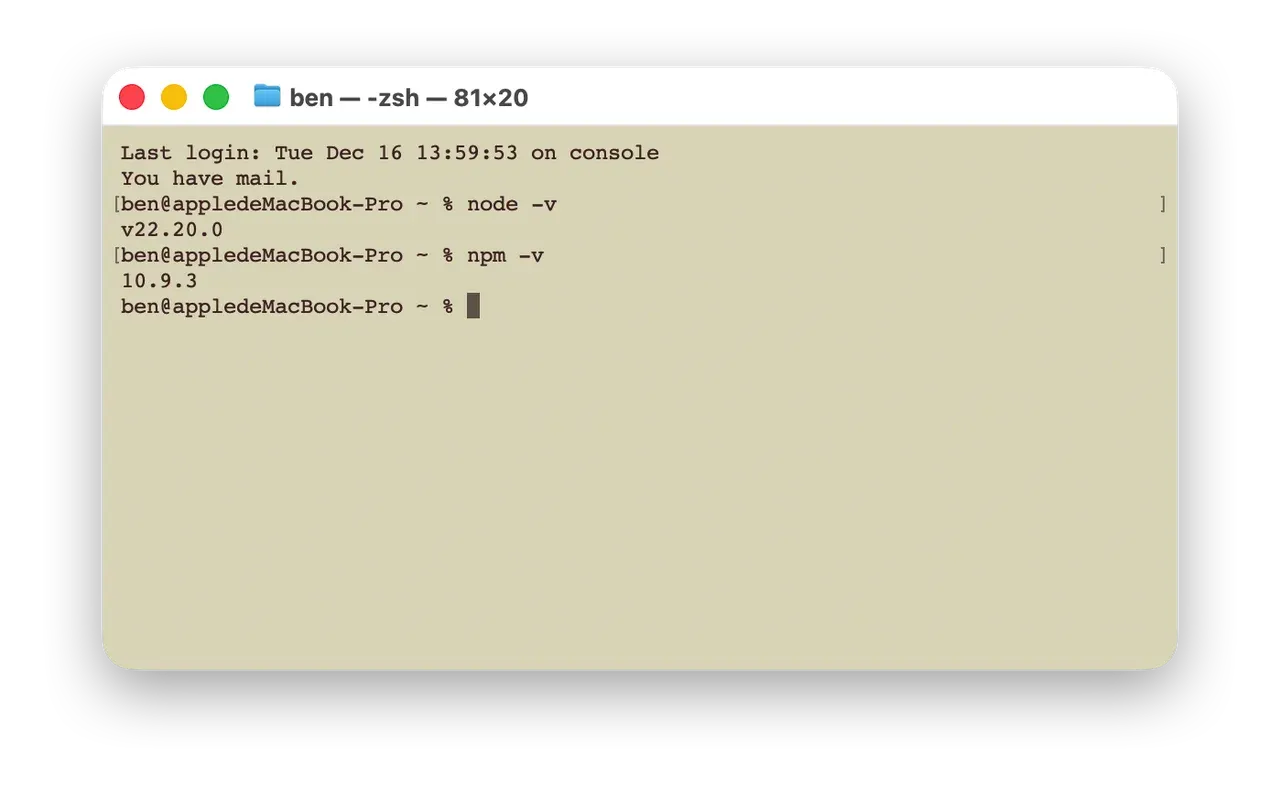
在Finder「应用程序->工具文件夹->终端」,打开终端,输入 node -v,按回车。如果显示版本号,说明 Node.js 安装成功。再输入 npm -v,按回车。如果显示版本号,说明 npm 也安装成功。
Windows
按下键盘上的 Win + R 键,输入 “cmd”,然后按回车,打开命令提示符。在命令提示符窗口中输入 node -v,按回车。如果显示版本号,说明 Node.js 安装成功。再输入 npm -v,按回车。如果显示版本号,说明 npm 也安装成功。
安装 Claude code
Claude code 官方(Windows 和 Mac,安装方式都一样)
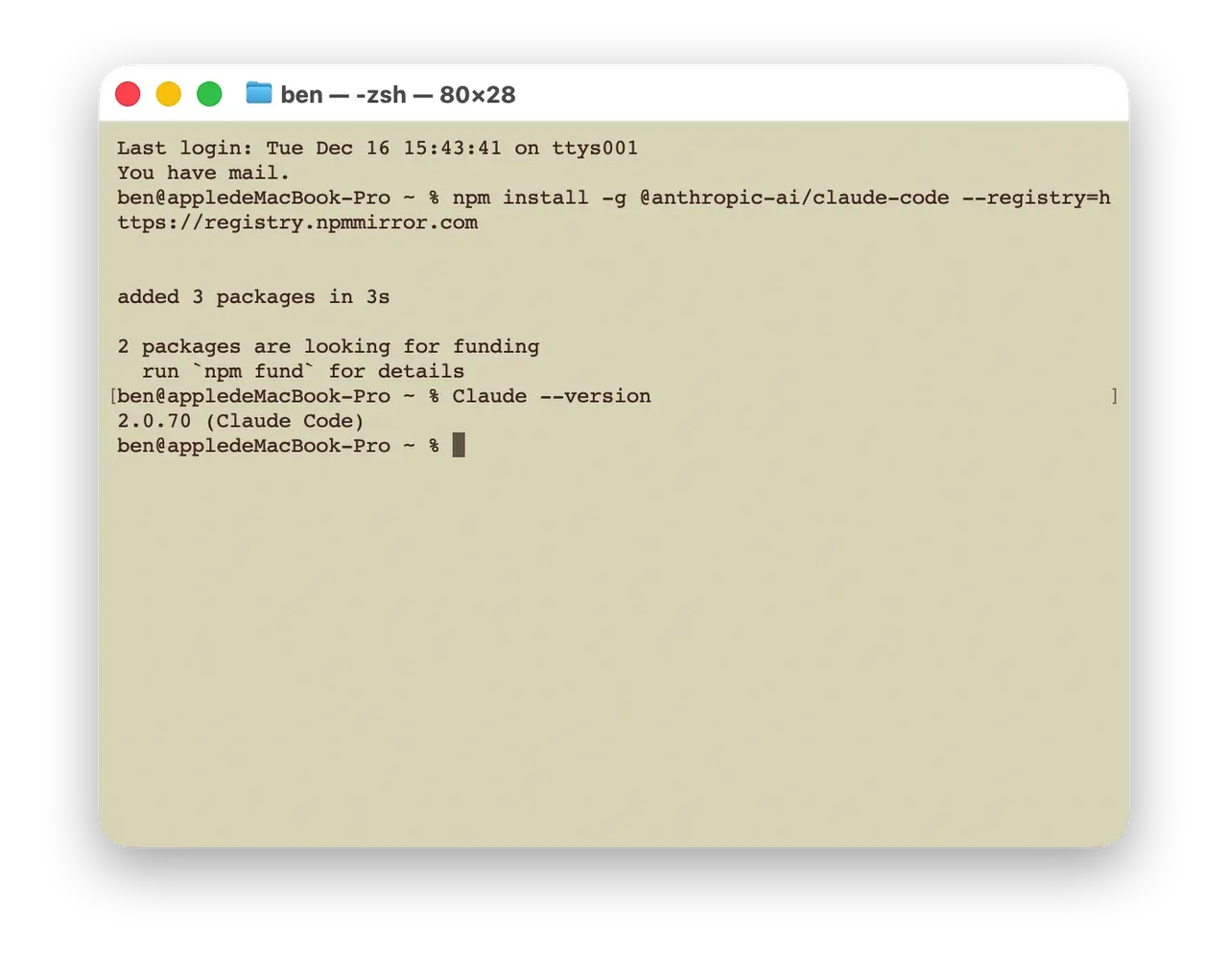
npm install -g @anthropic-ai/claude-code --registry=https://registry.npmmirror.com复制以上内容,粘贴到终端,按回车安装。
安装完,输入 claude --version,按回车,如果看到版本号,则说明安装成功。
1.2 你需要一个 Claude 账号
唯一的门槛,就是搞定一个能在 Claude code 里用的账号。
可以这样理解 Claude code:它是一个工具,Claude code 和大模型的关系,就像手机和运营商的关系。你的手机可以选电信、联通、移动,都能打电话上网,Claude code 就相当于手机,大模型就相当于运营商,你可以在 Claude code 使用各种模型,你只需要为大模型付费。
Claude 官方会直接封中国用户的账号,所以使用官方账号门槛很高。
推荐使用中转方案,或者用国产大模型平替。
如何选择?如果追求效果最好,选中转;如果追求简单方便,选国产大模型。
| 方案类型 | 名称 | 链接 |
|---|---|---|
| 中转 | GACcode | 购买 Claude Code 账号-手把手教程 |
| Lion CC | Claude code、codex 拼车:https://codecodex.ai (下单备注 ben 即可) | |
| AIcodewith | https://aicodewith.com/?invitation=Q71I6P | |
| 国产大模型 | DeepSeek | Deepseek 官方教程 |
| 智谱 GLM | 智谱 AI 编程套餐 | |
| Kimi K2 | Kimi K2 教程 | |
| MiniMax | MiniMax M2 指南 |
用 DeepSeek 给大家做一个简单的演示:
第一步:
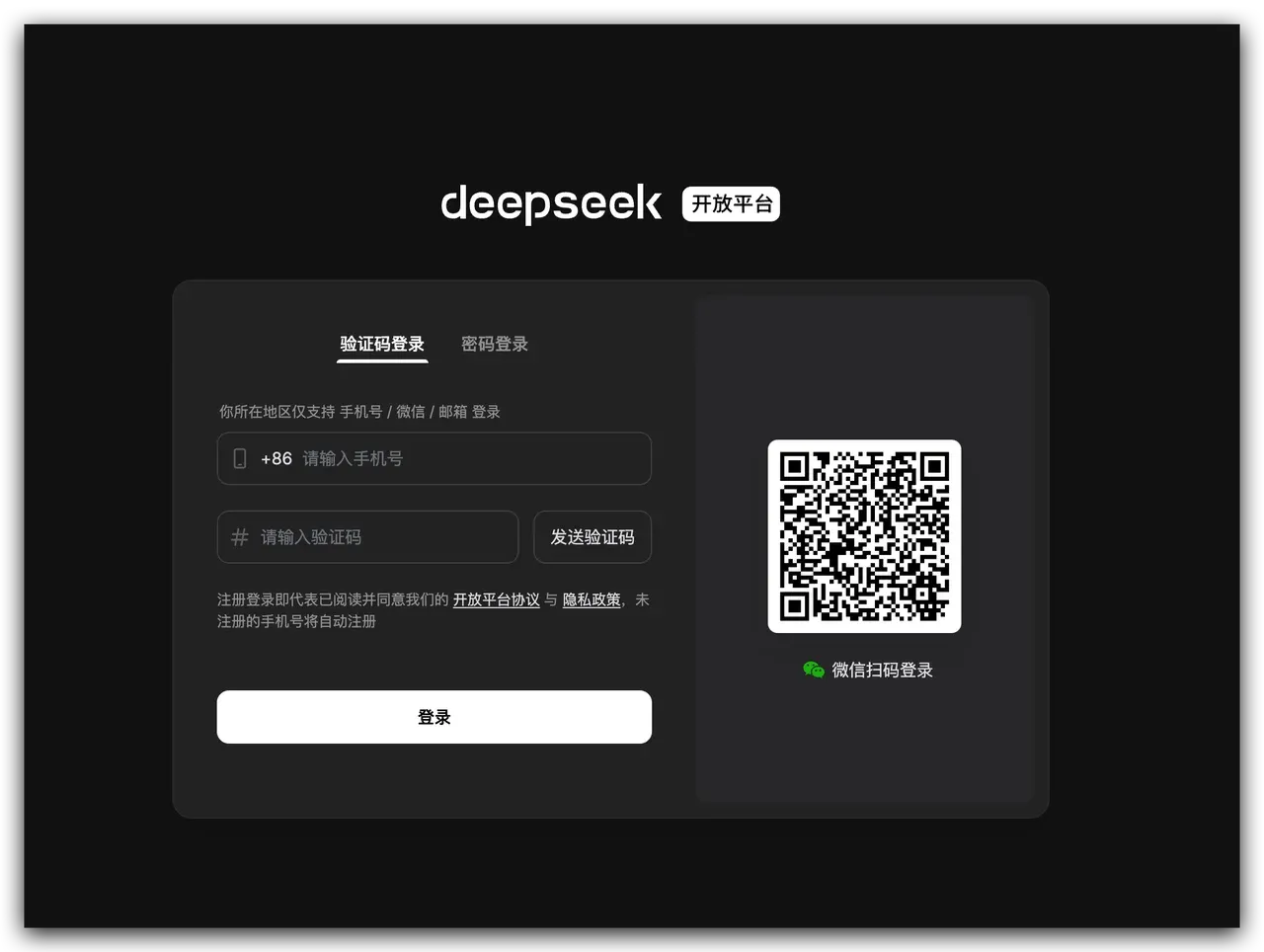
- 打开 DeepSeek 开放平台:https://platform.deepseek.com
- 注册 DeepSeek 账号并登录
第二步:
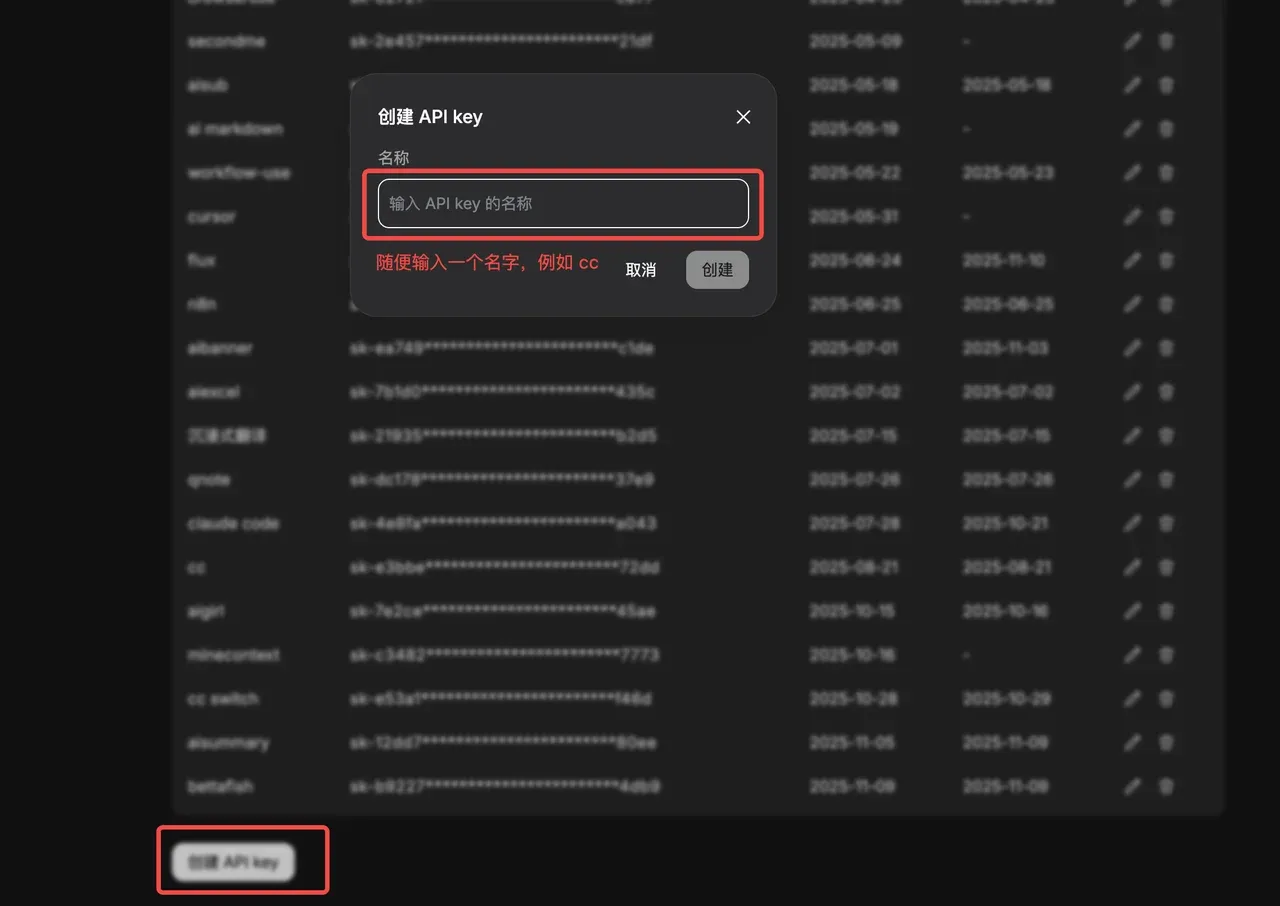
- 获取 API:https://platform.deepseek.com/api_keys
- 新建一个 APIkey,名字随便取
- 复制 API key
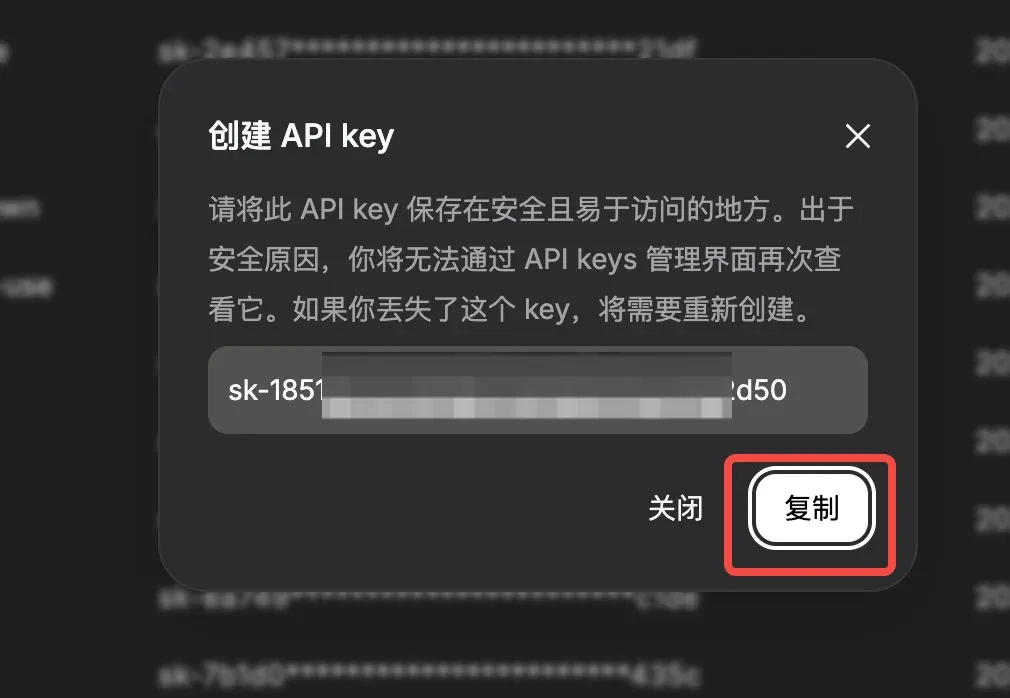
第三步:在 Claude code 里使用
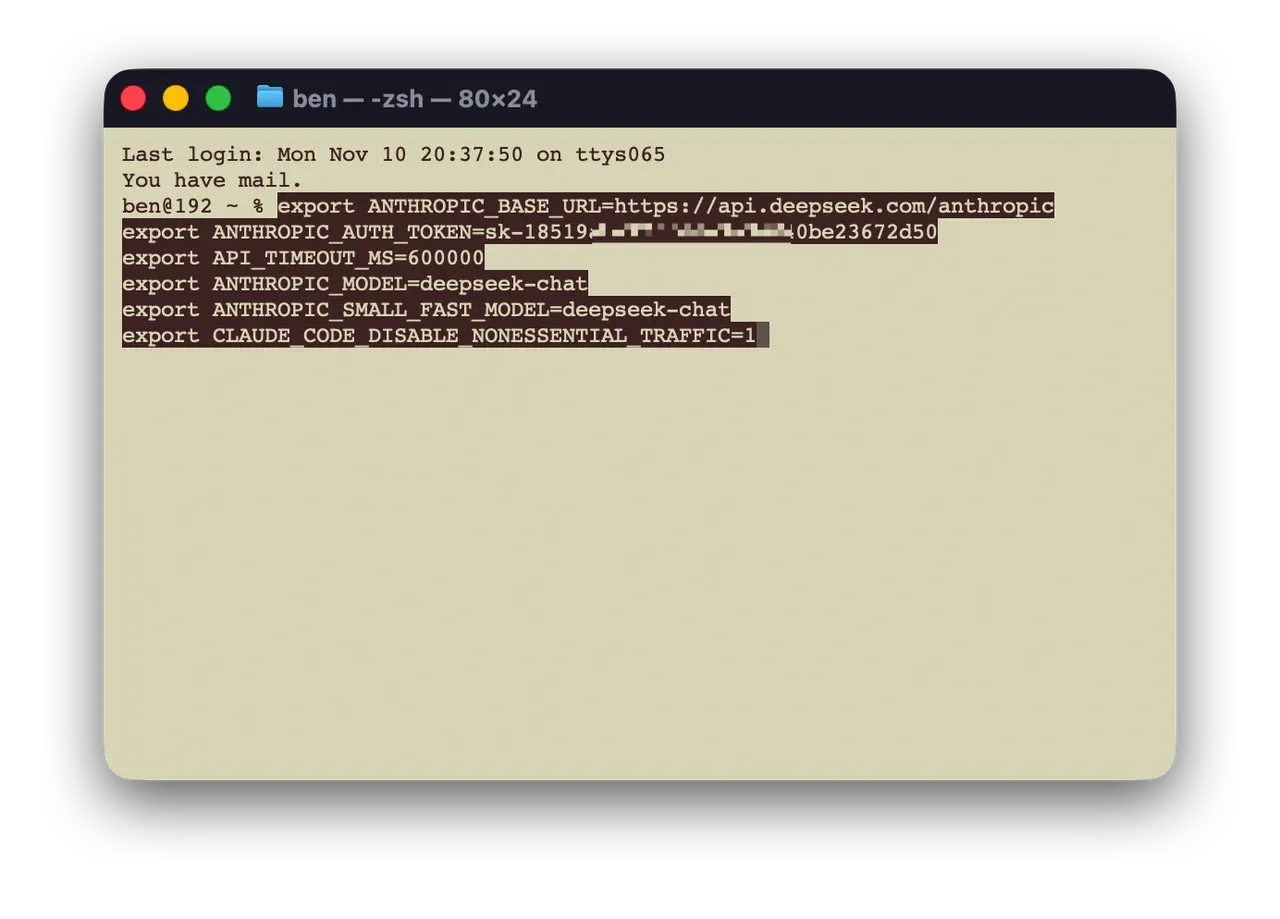
复制以下所有的内容,把第二行里的 DEEPSEEK_API_KEY 换成你上一步生成的 APIkey,其他不要动:
export ANTHROPIC_BASE_URL=https://api.deepseek.com/anthropic
export ANTHROPIC_AUTH_TOKEN=DEEPSEEK_API_KEY
export API_TIMEOUT_MS=600000
export ANTHROPIC_MODEL=deepseek-chat
export ANTHROPIC_SMALL_FAST_MODEL=deepseek-chat
export CLAUDE_CODE_DISABLE_NONESSENTIAL_TRAFFIC=1- 粘贴到命令行里,然后按回车键
- 之后,不会有任何反馈,这是正常的
- 然后输入
claude,按回车,就可以进入 Claude code 了!(中间会有一些让你确认的,选 yes,继续就 OK) - 左上角如果能看到 DeepSeek-chat,就说明用的就是 DeepSeek
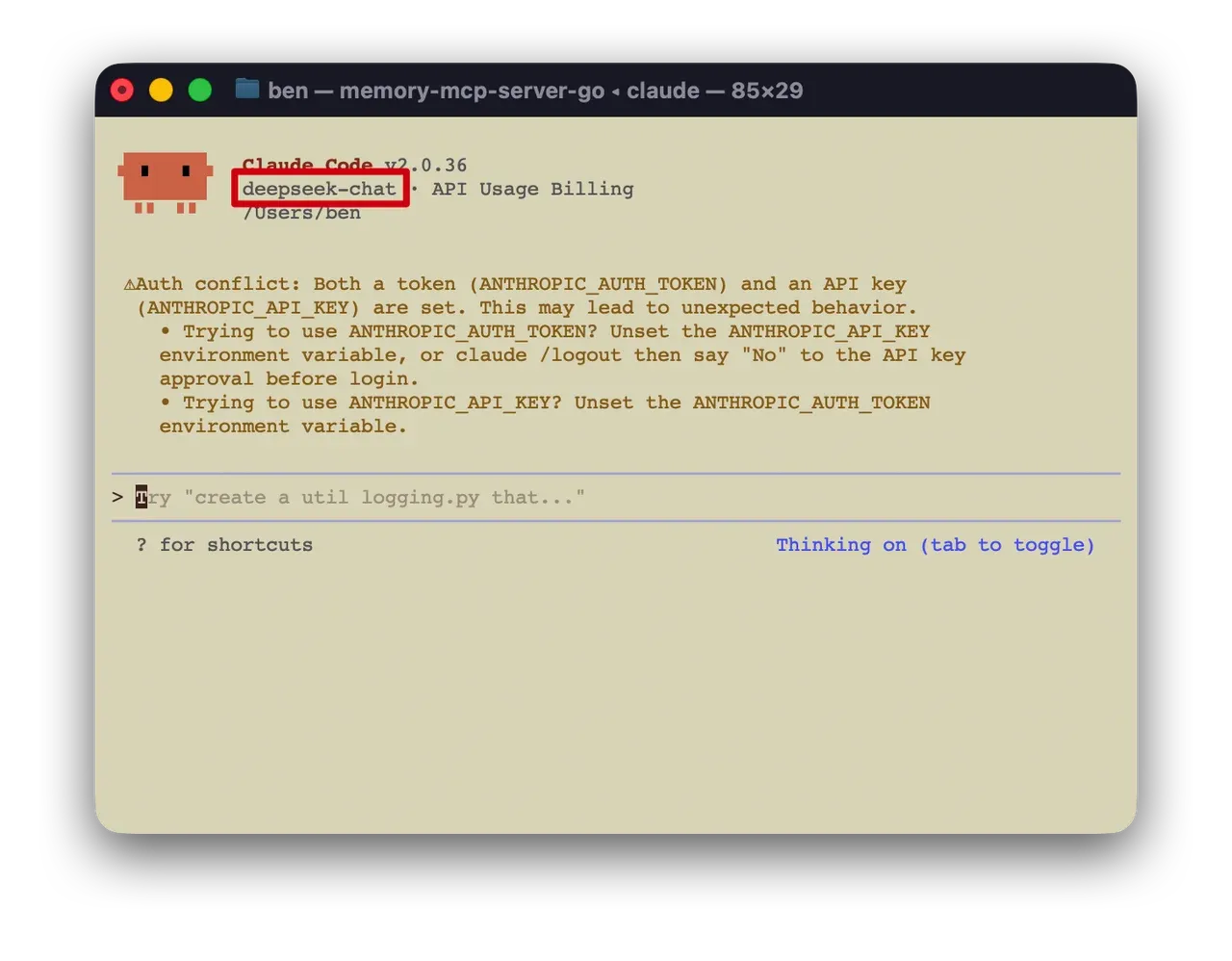
其他大模型,也是类似于这样的流程去获取 API key 使用。
然后,如果需要多个大模型来回切换,可以使用 cc Switch
安装教程:https://github.com/farion1231/cc-switch/blob/main/README_ZH.md
1.3 降低上手门槛:安装 Claude code for VS Code 插件
使用终端、命令行还是挡住了非常多的朋友,这个时候,有个界面很重要!
Claude code、Codex 官方也都推出了插件,安装即可使用。
第一步:安装 VS Code
https://code.visualstudio.com/
在 VS Code 官网下载安装,免费的
第二步:安装插件
点击链接:https://marketplace.visualstudio.com/items?itemName=anthropic.claude-code ,会自动跳转到 VS Code 安装。
或者在 VS Code 插件市场搜索「Claude code」,即可安装
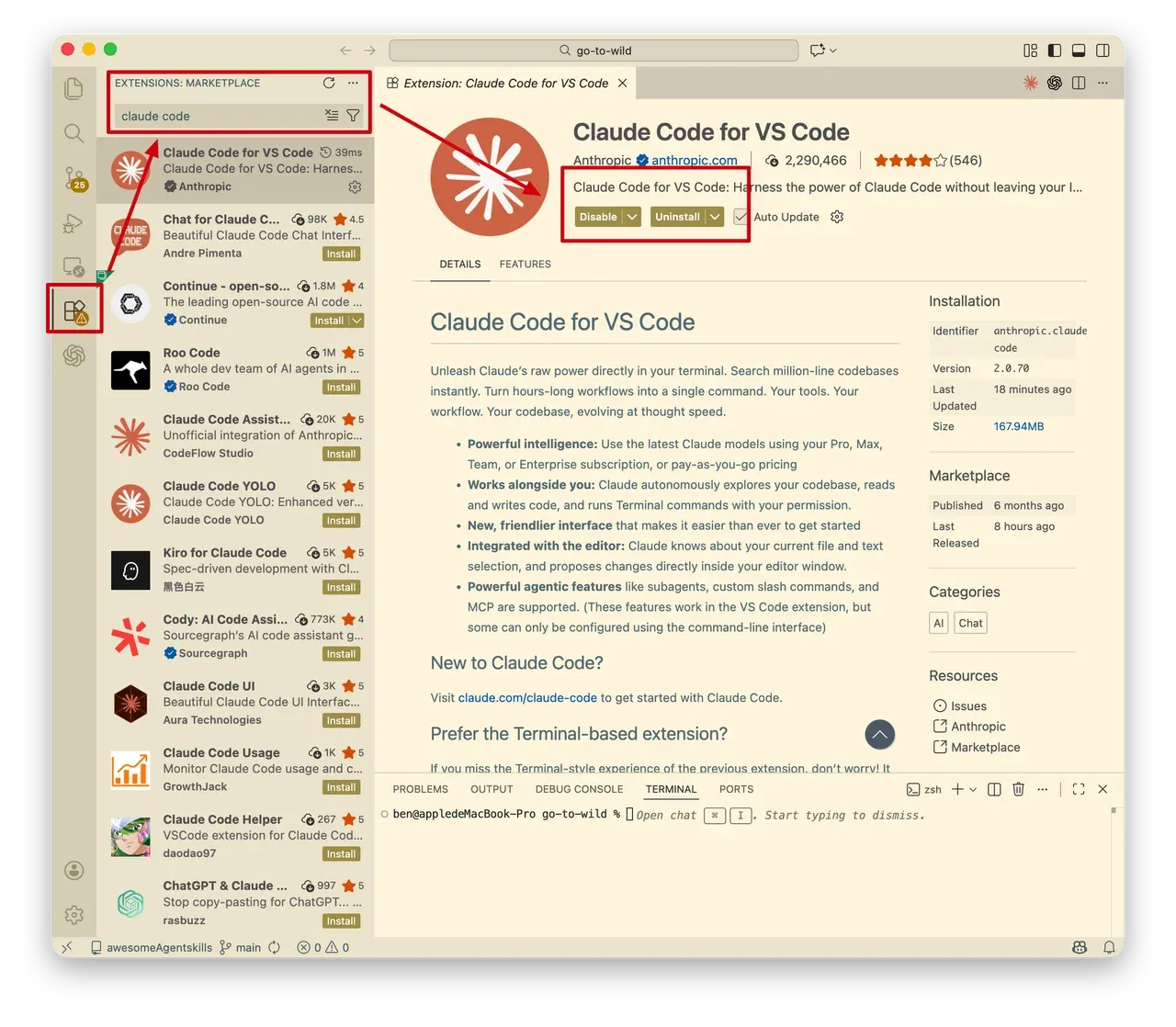
如何使用
安装完之后,点击 Claude code 图标,即可使用。
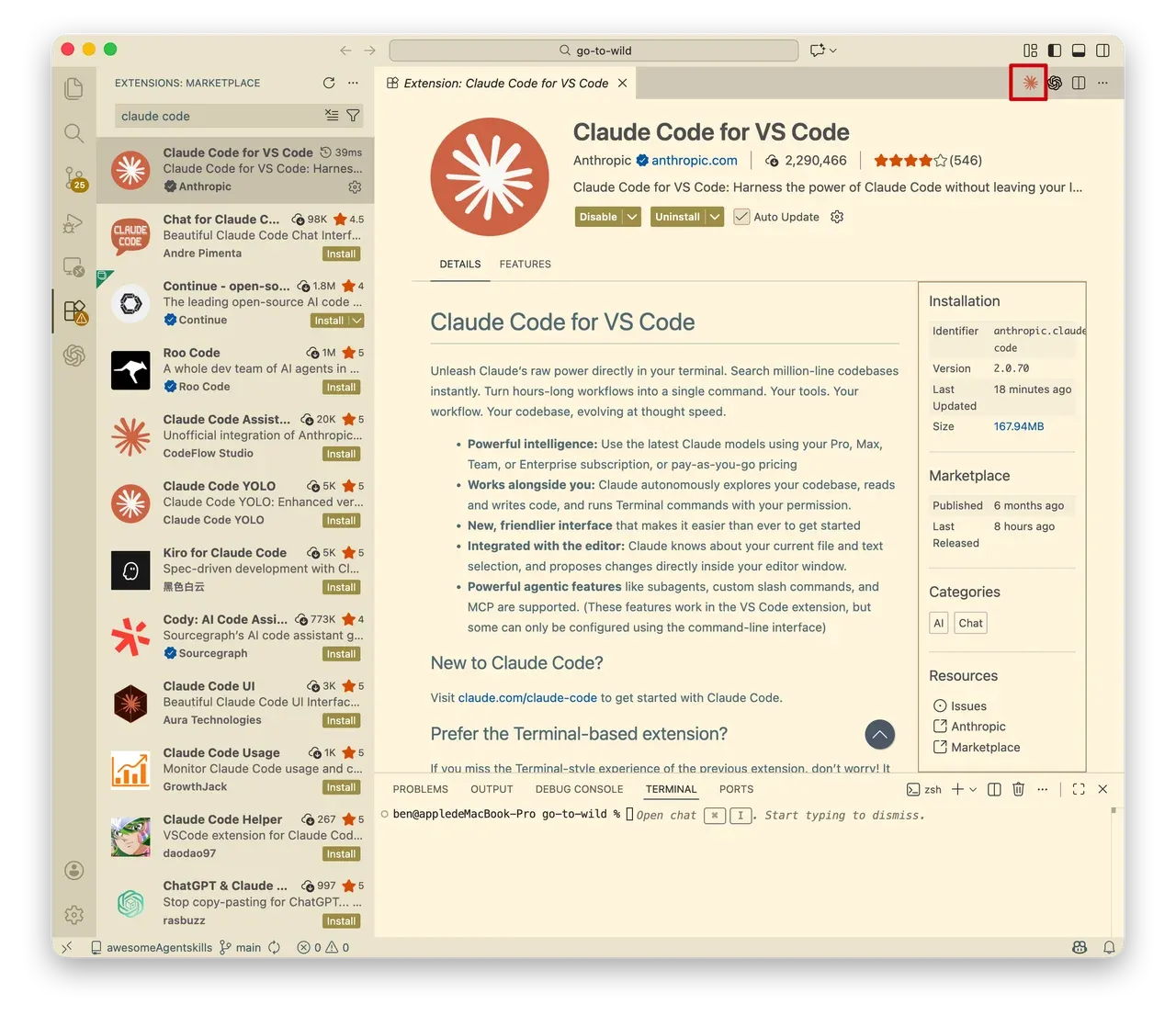
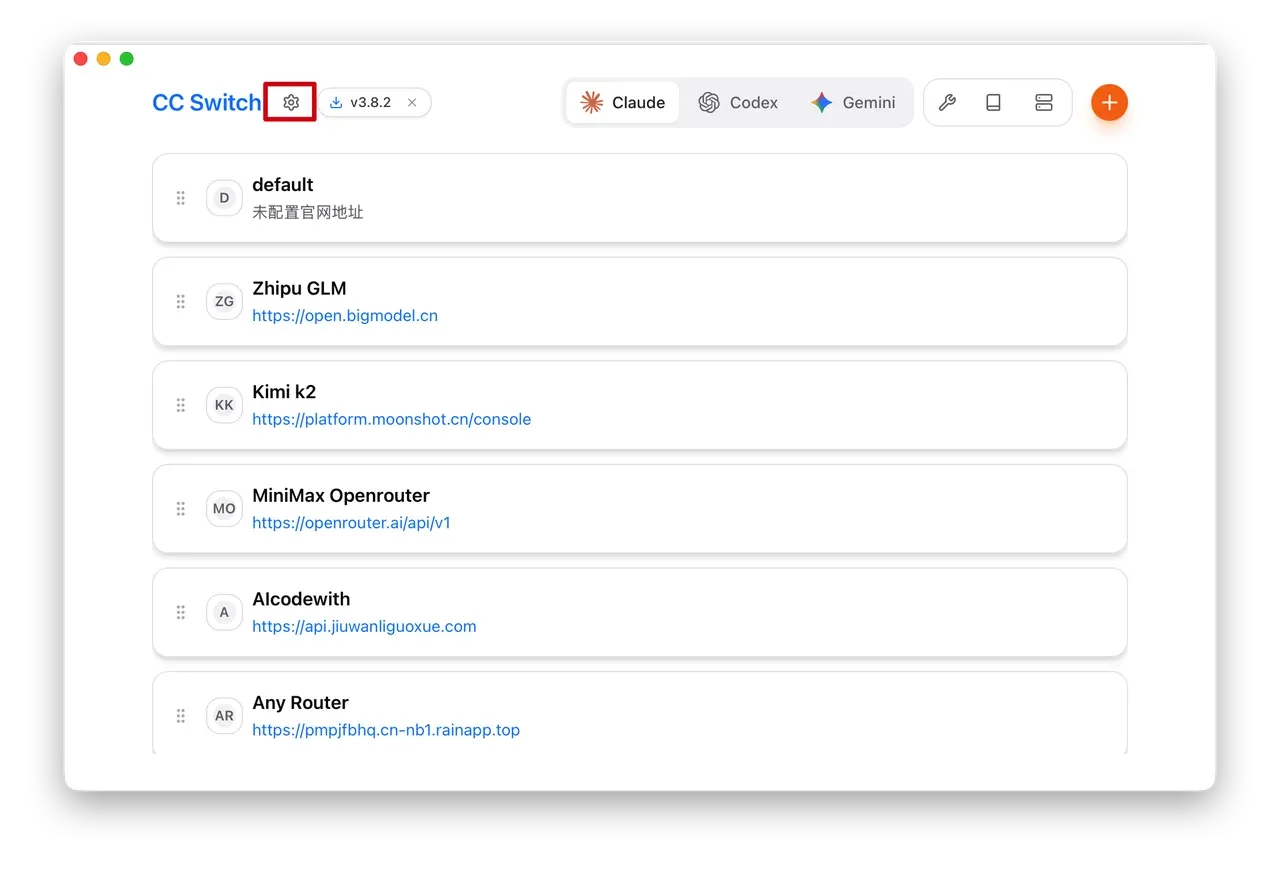
这个时候配置 base url 和 api key 比较麻烦,可以用 cc Switch 去配置:
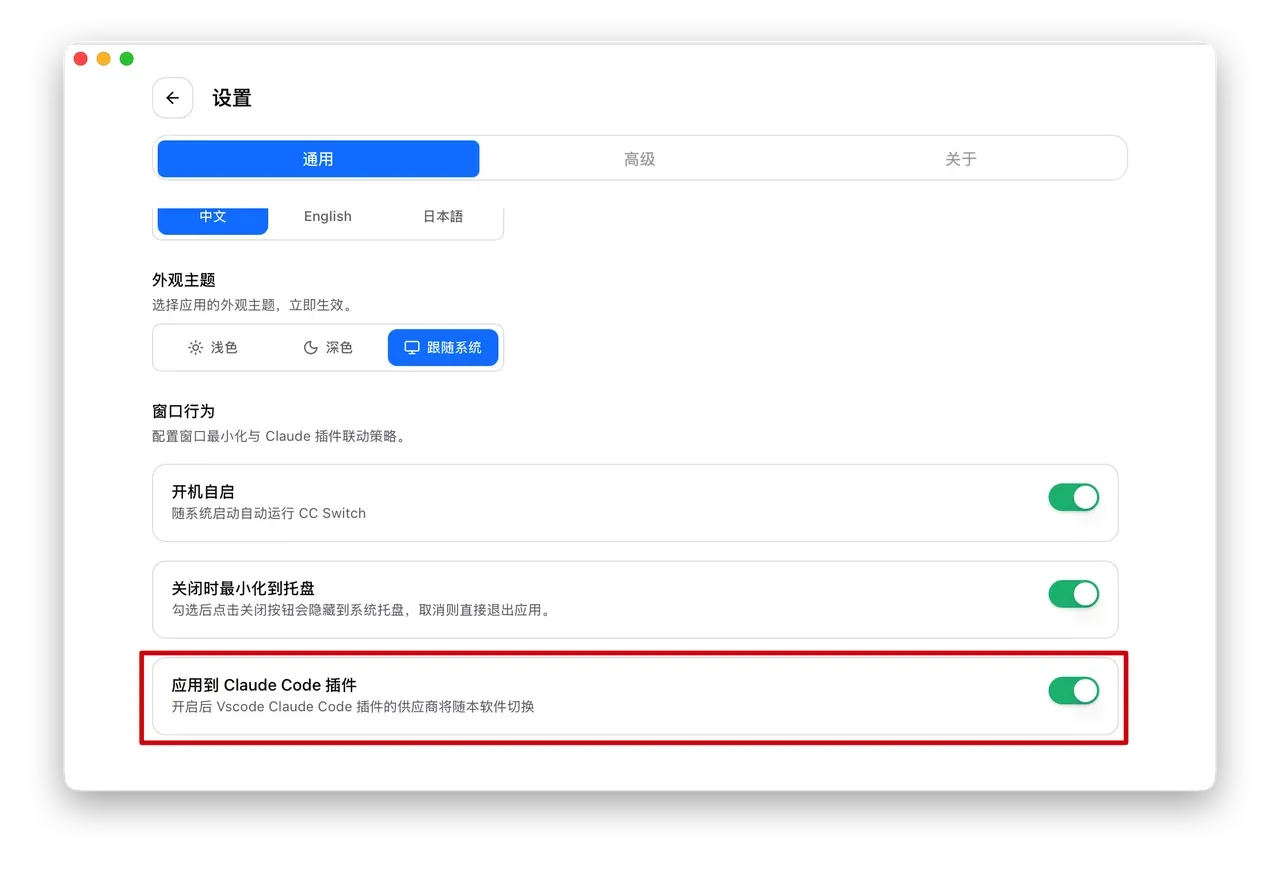
在 cc Switch 里勾选应用到 Claude code 插件,然后重新启动 VS Code。
开启 Claude code 全自动模式
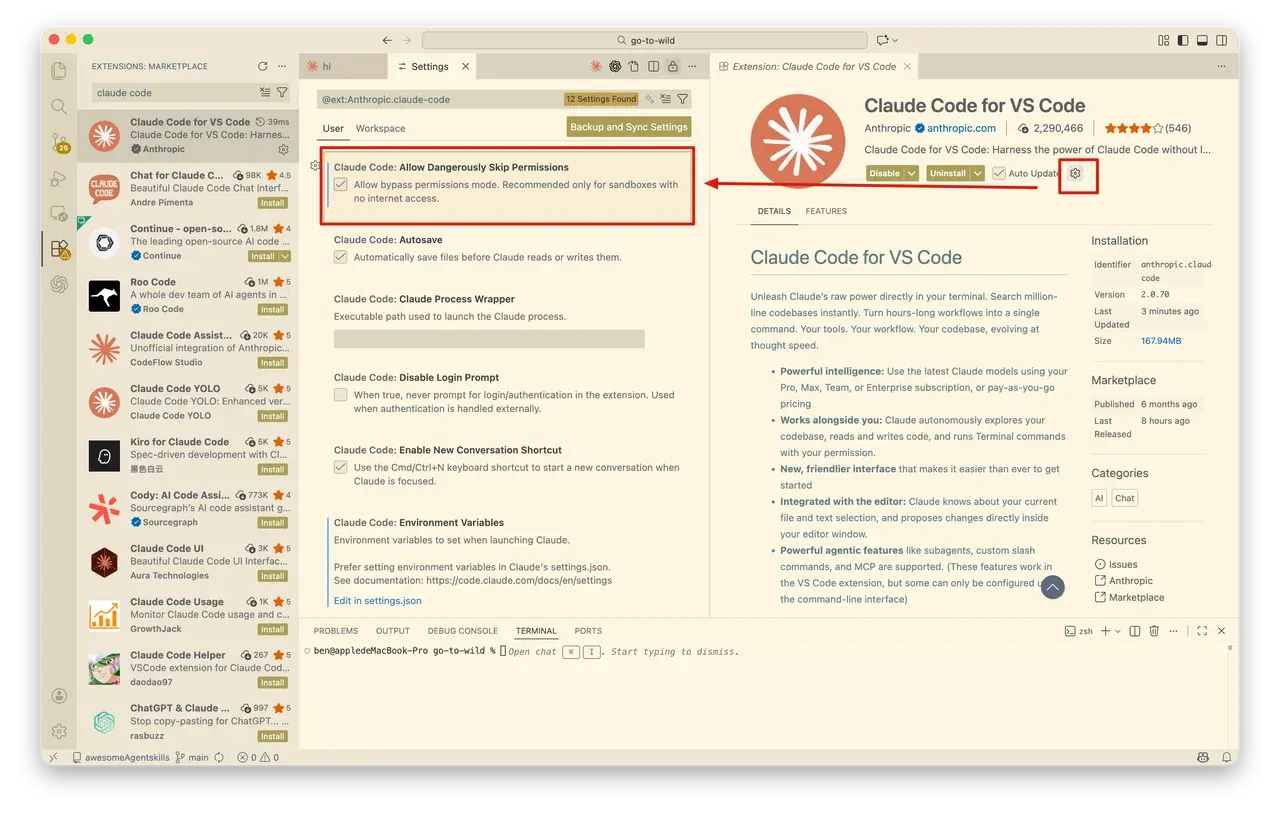
默认状态下,Claude code 只能在 plan、手动确认、自动编辑三种模式选择,可以在 cc 插件里开启「Allow Dangerously Skip Permissions」,这样能开启全自动模式,cc 能自动运行命令,无需二次确认。下面的选项里,也可以把全自动模式配置为默认模式。
第二步:做你的第一个作品
2.1 我们要做什么?
我建议第一个项目做「待办清单」。
为什么?
- 够简单,15 分钟能完成
- 够实用,做完了真的能用
- 够完整,该有的功能都有(增删改查)
最终效果是什么样?
一个网页,你可以:
- 添加任务
- 标记任务完成
- 删除任务
- 界面干净好看
2.2 创建项目文件夹
还是在刚才的终端里,输入:
mkdir my-todo-app
cd my-todo-app
claude
解释一下:
mkdir my-todo-app:创建一个叫「my-todo-app」的文件夹cd my-todo-app:进入这个文件夹claude:启动 Claude Code
现在你在 Claude Code 里了,可以开始对话。
2.3 最重要的一步:先规划再动手
直接让 AI 写代码,容易一团乱。
聪明的做法是先让它给你一个计划,看清楚要做什么,再开始写代码。
复制这段话,发给 Claude:
我想做一个待办清单网页,要求:
1. 可以添加新任务(输入框+添加按钮)
2. 可以点击任务标记为完成(会有划线效果)
3. 可以删除任务(每个任务旁边有删除按钮)
4. 界面要简洁美观,用现代化的设计

请先给我一个实现计划,包括用什么技术、分几个文件、大概的实现步骤,等我确认后再开始写代码。
Claude 会回复类似这样:
好的,我来规划这个待办清单应用:

## 技术选择
- HTML:页面结构
- CSS:样式设计(使用 Flexbox 布局)
- JavaScript:交互逻辑

## 文件结构
1. index.html - 主页面
2. style.css - 样式文件
3. script.js - 功能代码

## 实现步骤
1. 创建 HTML 基础结构(输入框、按钮、任务列表区域)
2. 编写 CSS 样式(现代卡片设计+渐变背景)
3. 实现 JavaScript 功能(添加、完成、删除)
4. 添加本地存储,刷新页面后数据不丢失

准备好了吗?我可以开始实现。你只需要回复:「好的,开始吧」
2.4 看着代码自己写出来
这是最神奇的部分。
你会看到 Claude 开始自己工作:
- 创建
index.html文件 - 写入 HTML 代码
- 创建
style.css文件 - 写入样式代码
- 创建
script.js文件 - 写入交互逻辑
整个过程你什么都不用做。就像看着一个程序员在你的电脑上工作。
每创建一个文件,Claude 都会告诉你它在做什么。比如:
创建 index.html...
添加了页面基础结构,包括标题、输入区域和任务列表容器

创建 style.css...
使用了现代化的卡片设计,添加了渐变背景和阴影效果

创建 script.js...
实现了添加、完成、删除功能,并加入了本地存储
大概 2-3 分钟,所有代码就写完了。
2.5 打开浏览器看效果
代码写完后,Claude 会告诉你怎么运行。通常会说:
已完成!你可以直接用浏览器打开 index.html 查看效果。

或者在终端运行:
python3 -m http.server 8000

然后在浏览器访问 http://localhost:8000
Mac 用户:直接在 Finder 里找到 my-todo-app 文件夹,双击 index.html
Windows 用户:在文件资源管理器里找到这个文件夹,双击 index.html
浏览器会打开,你会看到:
- 顶部有个大标题「我的待办清单」
- 一个输入框,旁边有「添加」按钮
- 下面是任务列表区域
试试添加一个任务:「学会用 Claude Code」,点击添加。
你的第一个任务出现了!
点击任务可以标记完成(会有划线),旁边的删除按钮可以删掉它。
恭喜,这就是你用 AI 做出的第一个作品。
第三步:加一个新功能
现在你可能会想:能不能改改?
当然可以,而且超级简单。
3.1 提一个新需求
假设你想给每个任务加上时间戳,显示是什么时候添加的。
直接在 Claude Code 里说:
我想给每个任务加上创建时间,格式是「2025-11-10 15:30」,显示在任务文字的下面,用小字灰色显示3.2 Claude 会自动修改
Claude 会:
- 告诉你需要改哪些地方
- 自动修改
script.js添加时间记录逻辑 - 自动修改
style.css添加时间显示的样式
你只需要刷新浏览器,新功能就生效了。
这就是 AI 协作的感觉:你提需求,它写代码,你验收效果。
不满意?继续对话调整。
3.3 试试其他功能
你还可以尝试:
- 「加一个优先级标签,重要的任务显示红色」
- 「加一个全部删除按钮」
- 「换一个配色方案,我想要蓝色系」
每次 Claude 都会理解你的意思,自动改代码。
第四步:新手常见问题
在过去半年教学员用 Claude Code 的过程中,我发现新手最常问这些问题:
Q1:改错了怎么办?
别慌,Claude Code 有「时光机」功能。
方法一:按 ESC 两次
快速回退到上一个版本
方法二:输入命令
/rewindClaude 会列出历史版本,你可以选择回到哪个时间点
方法三:直接说
「刚才那个改动我不喜欢,还原回去」
Q2:我完全不懂代码,怎么知道 Claude 做的对不对?
答案:你不需要懂代码,你只需要测试功能。
就像你不需要懂汽车发动机,也能知道车能不能开。
- 添加任务试试,能加上吗?
- 标记完成试试,有划线吗?
- 删除试试,真的删掉了吗?
- 刷新页面,数据还在吗?
功能对了,代码就是对的。
有问题?直接告诉 Claude:「删除按钮点了没反应」,它会自己检查和修复。
Q3:为什么有些教程说要装 Node.js?
这是个好问题,说明你真的在学习。
简单回答:如果你用的是我推荐的安装方式(curl 或 PowerShell 一键安装),就不需要 Node.js。
完整解释:Claude Code 有多种安装方式。如果用 NPM 方式(npm install -g @anthropic-ai/claude-code),需要先装 Node.js。但一键安装方式(curl/PowerShell)已经把所有依赖打包好了,直接用就行。
对新手来说:跟着我这篇教程的步骤走,别去碰 NPM 安装,就不会遇到 Node.js 的问题。
Q4:我应该从这个开始学编程吗?
这取决于你的目标。
如果你想快速做出东西(做个工具、验证个想法、自动化工作):
- 从 Claude Code 开始是对的
- 边做边学,有问题就问 Claude
- 遇到不懂的概念,让 Claude 解释
如果你想成为专业开发者:
- Claude Code 是很好的辅助,但不能替代系统学习
- 建议路径:用 AI 做出第一个项目(建立信心)→ 系统学习基础(CS50、FreeCodeCamp)→ 再用 AI 加速开发
我在 WaytoAGI 社区的观察:很多人就是通过 Claude Code 找到了编程的乐趣,然后主动去学了 JavaScript、Python。
因为当你做出东西的时候,学习的动力完全不一样。
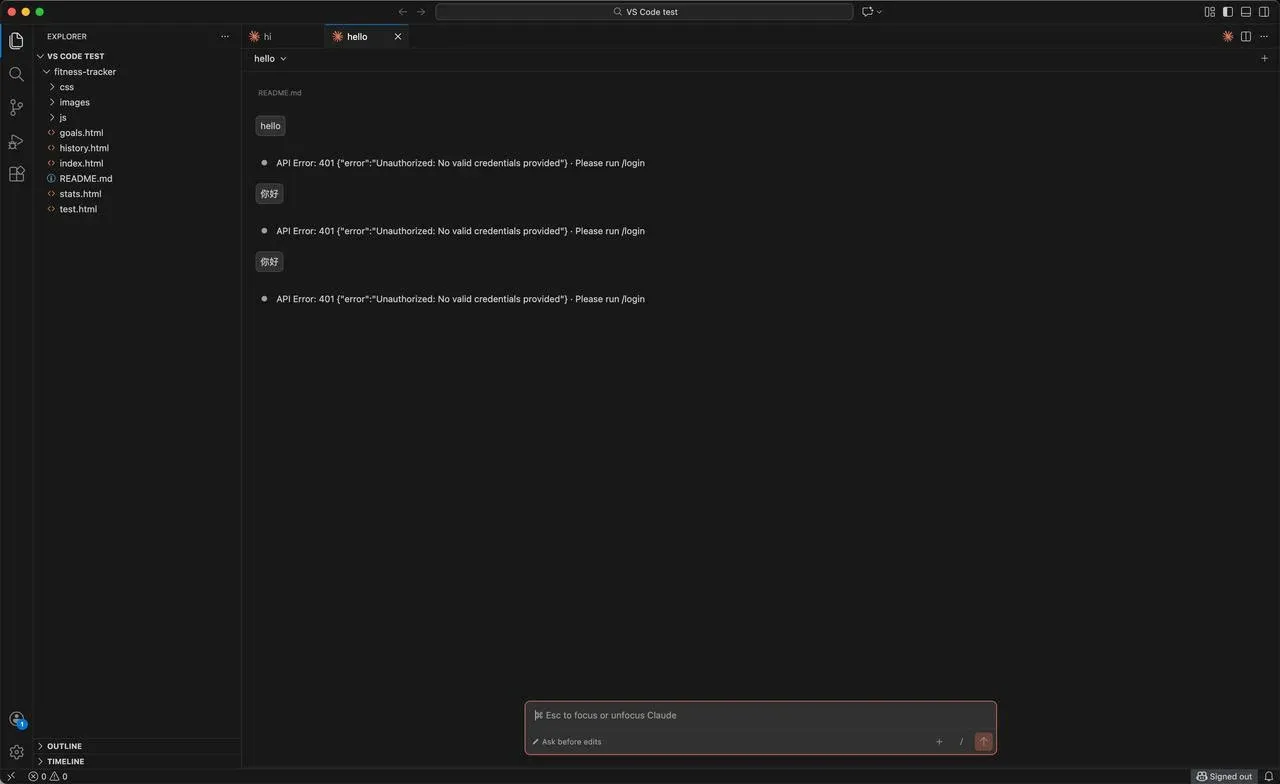
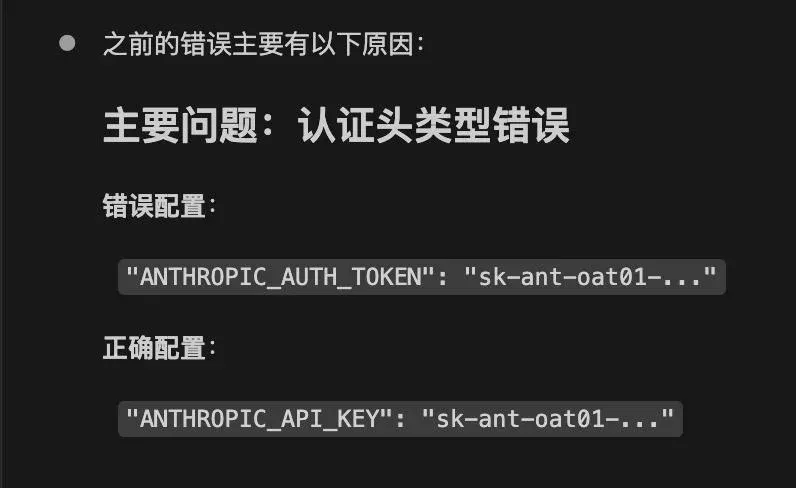
Q5:使用 cc Switch 配置后,API 和 base url 都正确,为什么还是报错?
报错图:
正确配置:
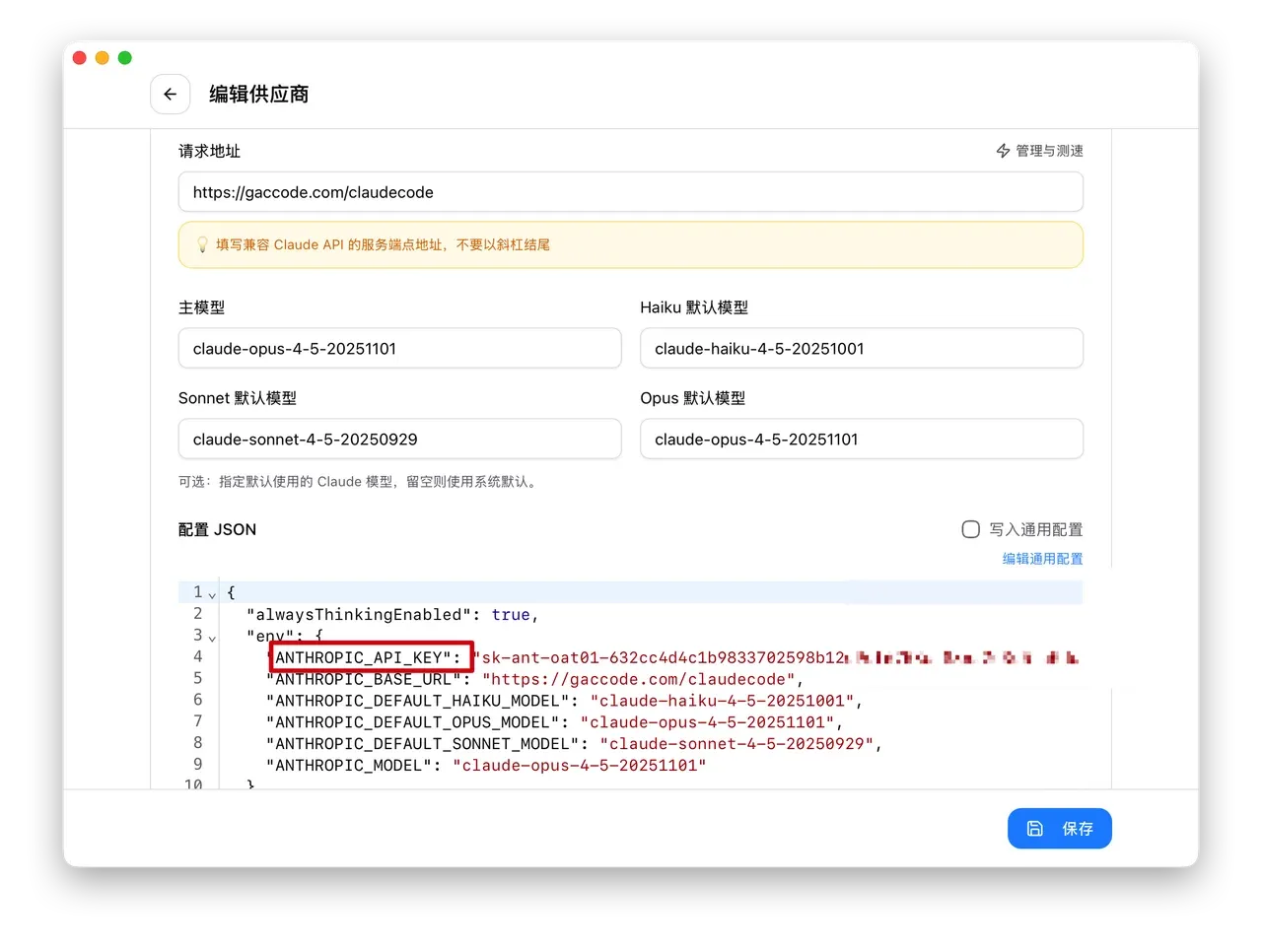
配置里,需要正确使用 ANTHROPIC_API_KEY 或 ANTHROPIC_AUTH_TOKEN,取决于你使用的服务商。
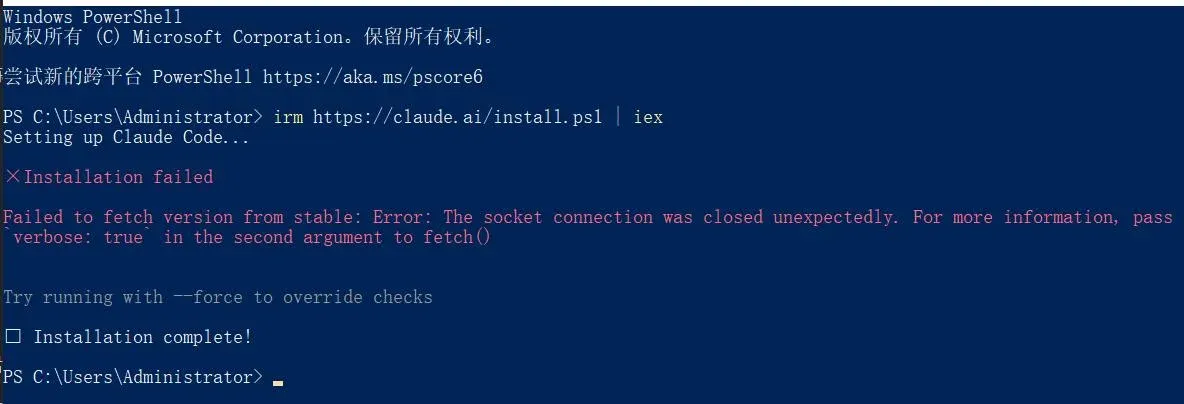
Q6:为什么执行一键安装报错?
如果你挂了梯子,但命令行里默认不会走梯子,所以需要额外配置一下,类似于:
export https_proxy=http://127.0.0.1:1235 http_proxy=http://127.0.0.1:1235 all_proxy=socks5://127.0.0.1:1234按回车,然后再次执行安装命令。
下一步:你可以做什么?
完成了这 15 分钟的教程,你已经掌握了:
- ✅ 安装和认证 Claude Code
- ✅ 先规划再动手的方法
- ✅ 让 AI 写代码并运行
- ✅ 迭代修改功能
- ✅ 解决常见问题
接下来试试这些:
1. 做个你真正需要的工具
- 记账页面?
- 倒计时器?
- 个人简历网站?
2. 挑战:给待办清单加功能
- 加一个「优先级」分类(高/中/低)
- 加一个搜索功能
- 换成你喜欢的配色
3. 加入社区
- 关注我的公众号「AI 工具进化论」
- 加入 WaytoAGI 的 AI 编程讨论区
- 把你的作品发出来,我们一起交流
最后说两句
那个 11 岁小女孩最后跟我说:「原来编程没那么难,就像跟一个很厉害的朋友聊天。」
她说对了。
2025 年的 AI 编程工具,本质上是降低了「想法」到「实现」的门槛。
以前你得先学几个月代码才能做出东西,现在你可以先做出东西,再慢慢理解背后的原理。
这不是说传统学习不重要,而是学习的路径变了。
先用 AI 做出第一个作品,建立信心和兴趣,然后再去系统学习底层知识。
这个顺序,反而让很多人坚持下来了。
所以,别担心自己「不会编程」。
打开 Claude Code,用 15 分钟试一试,你可能会发现一个新世界。
关于作者:Ben,WaytoAGI AI 编程区主理人,前飞书多维表格产品经理。帮助了数百位非技术背景的朋友用 AI 做出了第一个作品。
公众号:AI 工具进化论
附录:快速命令清单
更多提示词技巧:AI 编程:提示词修炼(附12 个常见提示词库)
# 启动
claude

# 创建项目
mkdir project-name
cd project-name
claude

# 常用命令
/help        # 查看帮助
/rewind      # 回退版本
/clear       # 清空对话
/exit        # 退出
推荐提示词模板
做一个[项目类型],需要:
1. [功能1]
2. [功能2]
3. [功能3]
界面要[风格要求]

请先给我一个实现计划,等我确认后再开始写代码。