📚 零基础 AI 编程课:我开了一门系统的入门课,专门带完全没写过代码的人用 AI 做出第一个作品,跟本文正好配套。 👉 https://vibecoding.hot/
本文持续更新,最新版本请查看:飞书原文
系列直播课:Claude code/CodeX 系列直播课
Claude Code 可以理解为一个在电脑里帮你干活的 AI 助手。
你只需要用简单的语言告诉它要做什么,比如「帮我整理这些文件」「改一下这个程序」「分析一下这些数据」,它就能理解你的电脑项目,并自动完成很多操作。
它和普通聊天 AI 的区别是:不只是聊天,而是能直接帮你动手做事,比如整理文件、编程、数据分析…等等。
Claude Code 就像一个会自己操作电脑的 AI 助手,帮你更快完成各种工作。
第一步:准备工作
1.1 安装 Claude Code
使用终端、命令行还是挡住了非常多的朋友,这个时候,有个界面很重要!
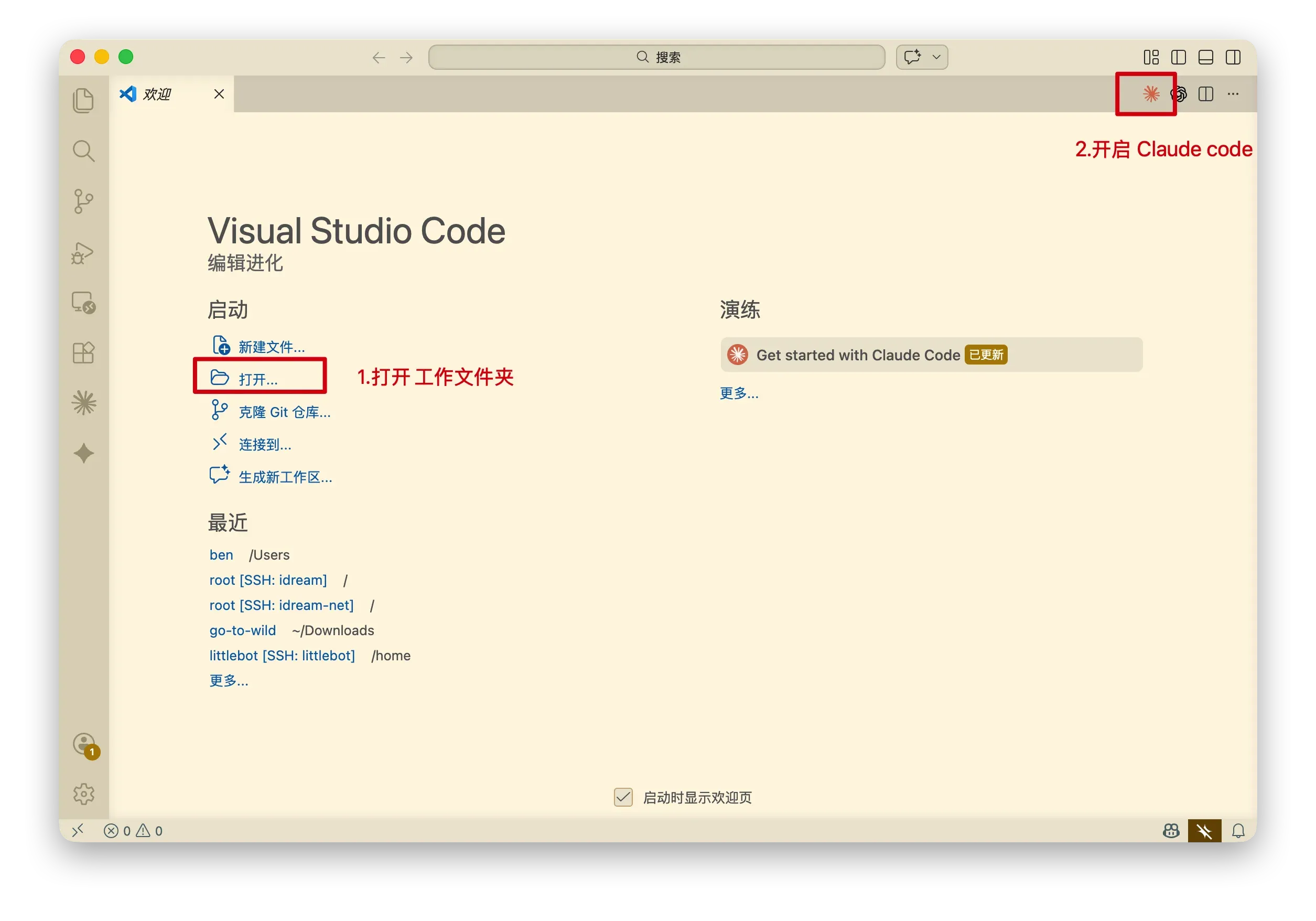
Claude Code、Codex 官方也都推出了插件,安装即可使用。
第一步:安装必备软件
安装 VS Code
下载地址:https://code.visualstudio.com/
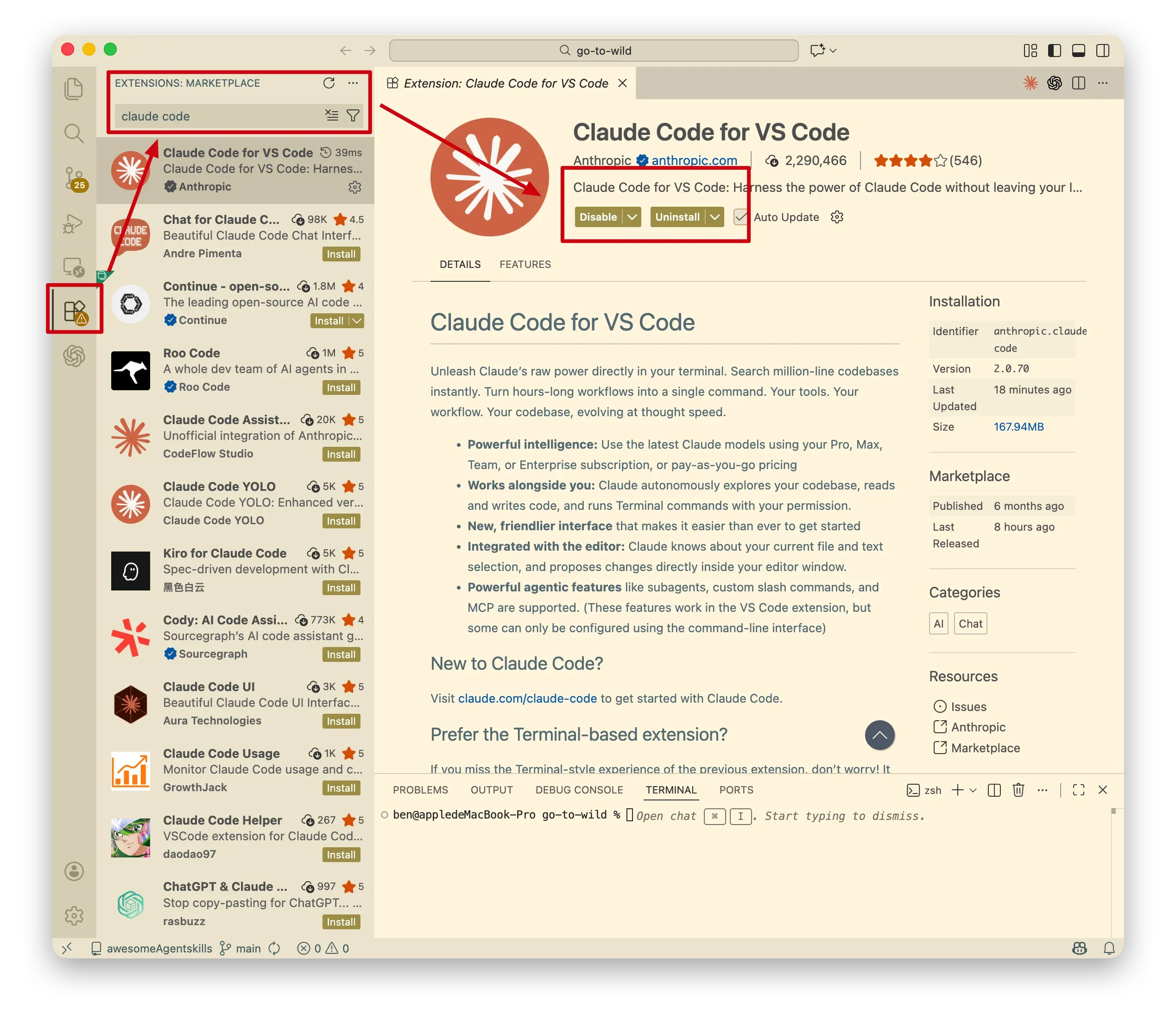
安装 Claude Code 插件
点击链接安装:https://marketplace.visualstudio.com/items?itemName=anthropic.claude-code
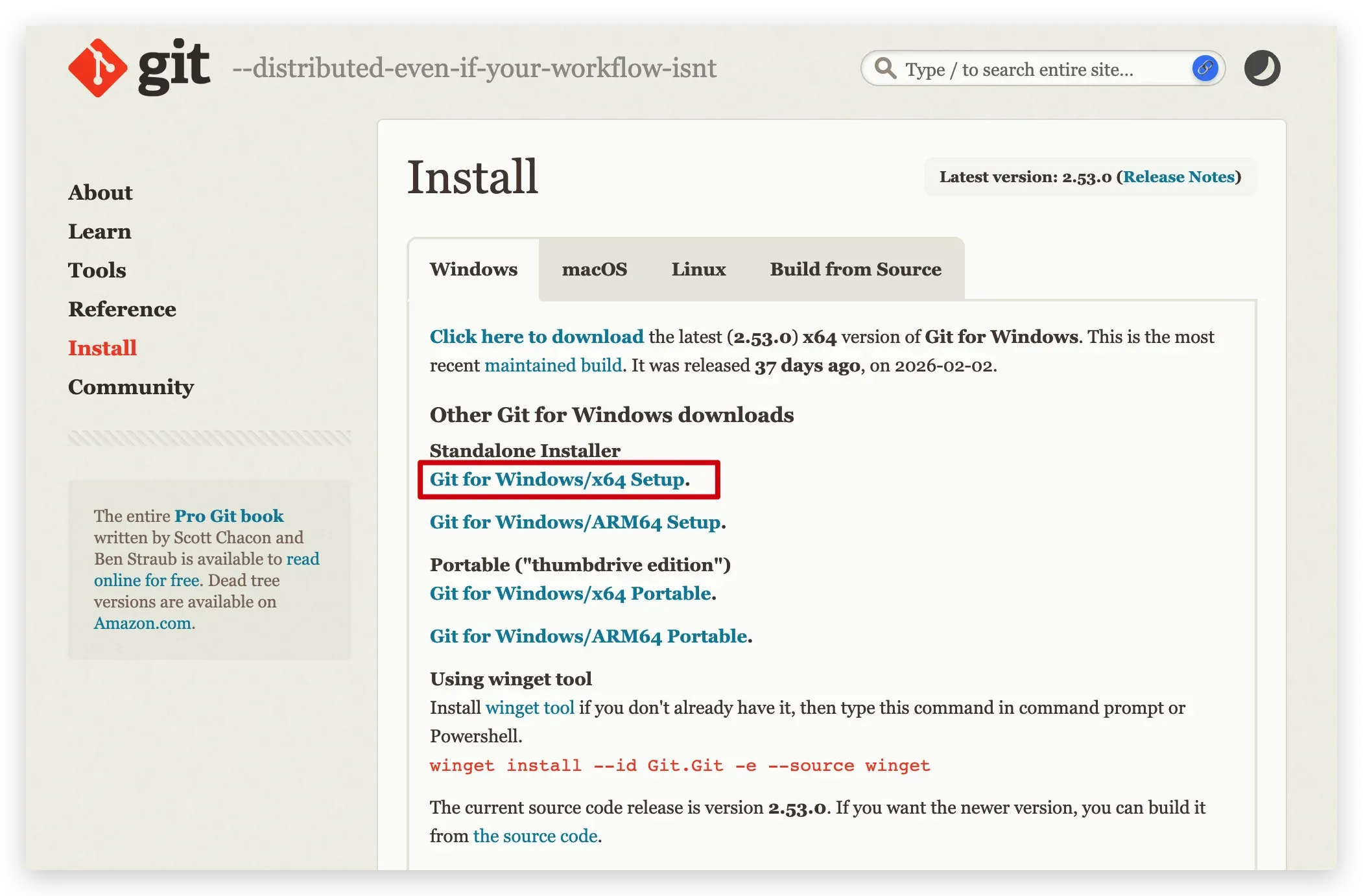
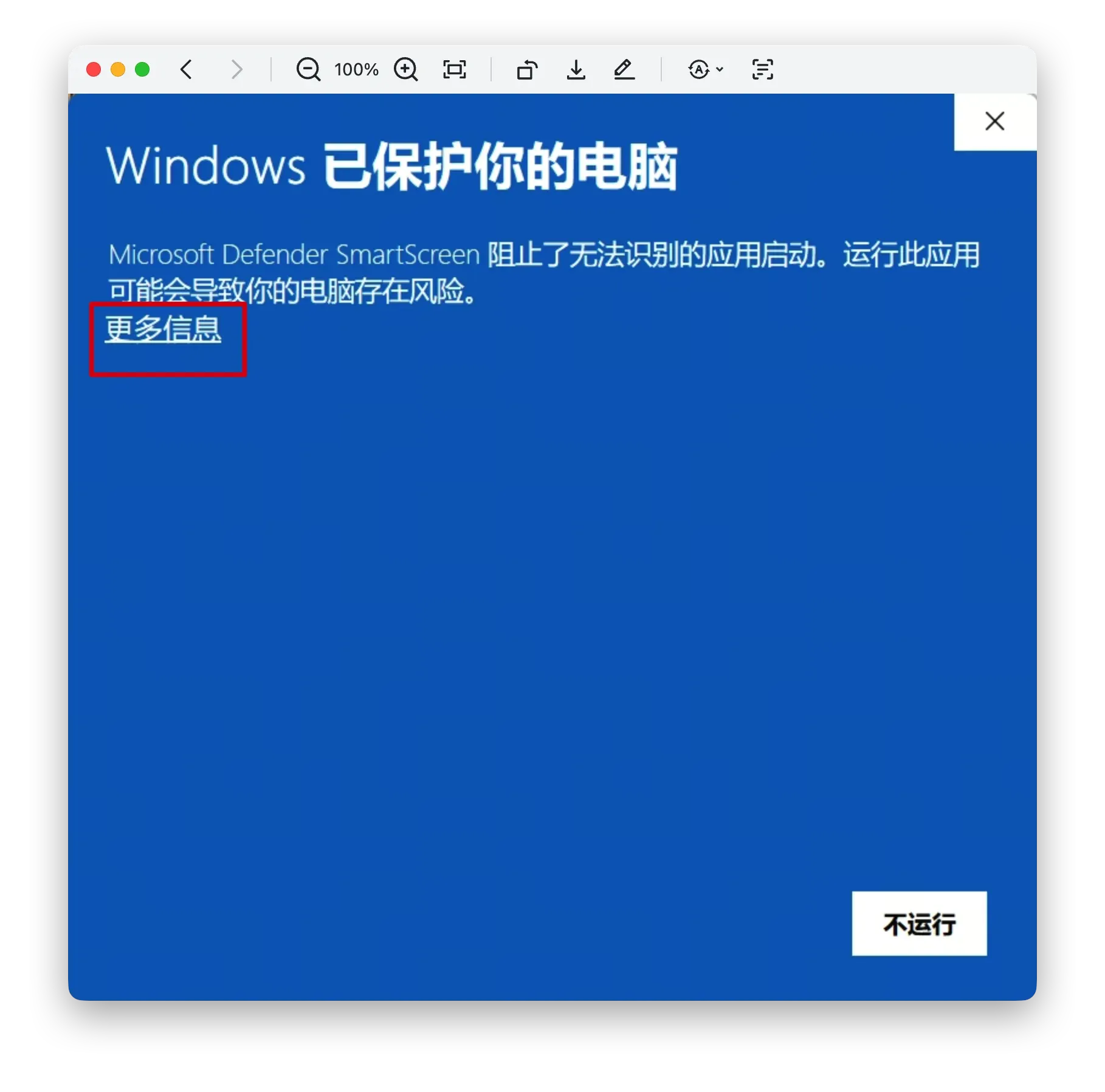
安装 Git
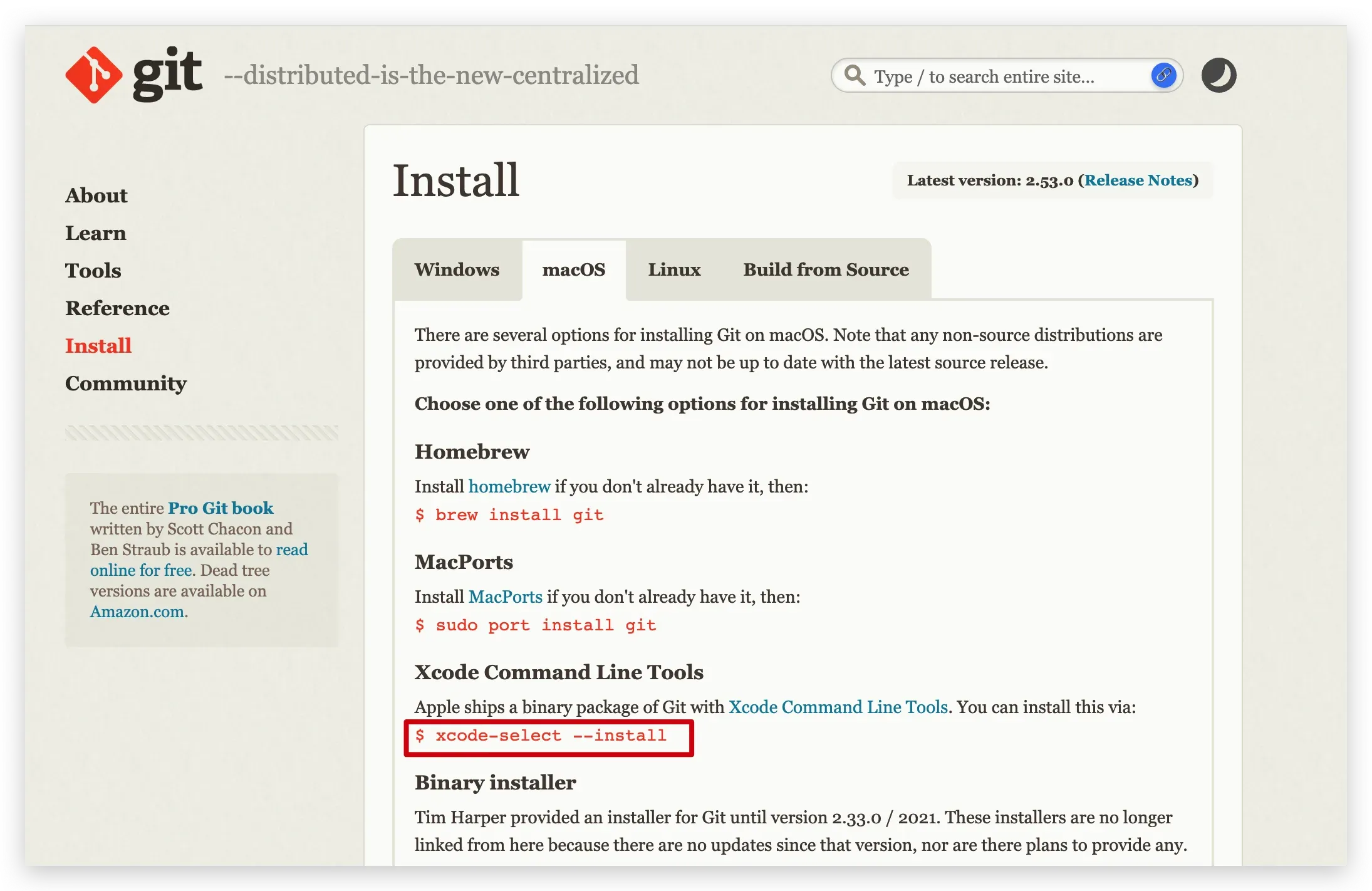
- Mac:https://git-scm.com/install/mac(在终端执行
xcode-select --install或brew install git)
第二步:配置账号
推荐使用中转方案,或者用国产大模型平替。
中转方案:
| 名称 | 链接 |
|---|---|
| hongmacc | https://hongmacc.com/signup?ref=HONGMACC-4A20839E |
| 4api | https://4api.top/register?aff=pkS8 |
| AIcodewith | https://aicodewith.com/zh/login?tab=register&invitation=Q71I6P |
| Lion CC | https://codecodex.ai |
国产大模型:
第三步:配置账号到 Claude Code
方案一:cc Switch(推荐,图形化操作)
下载 cc Switch:https://github.com/farion1231/cc-switch/releases
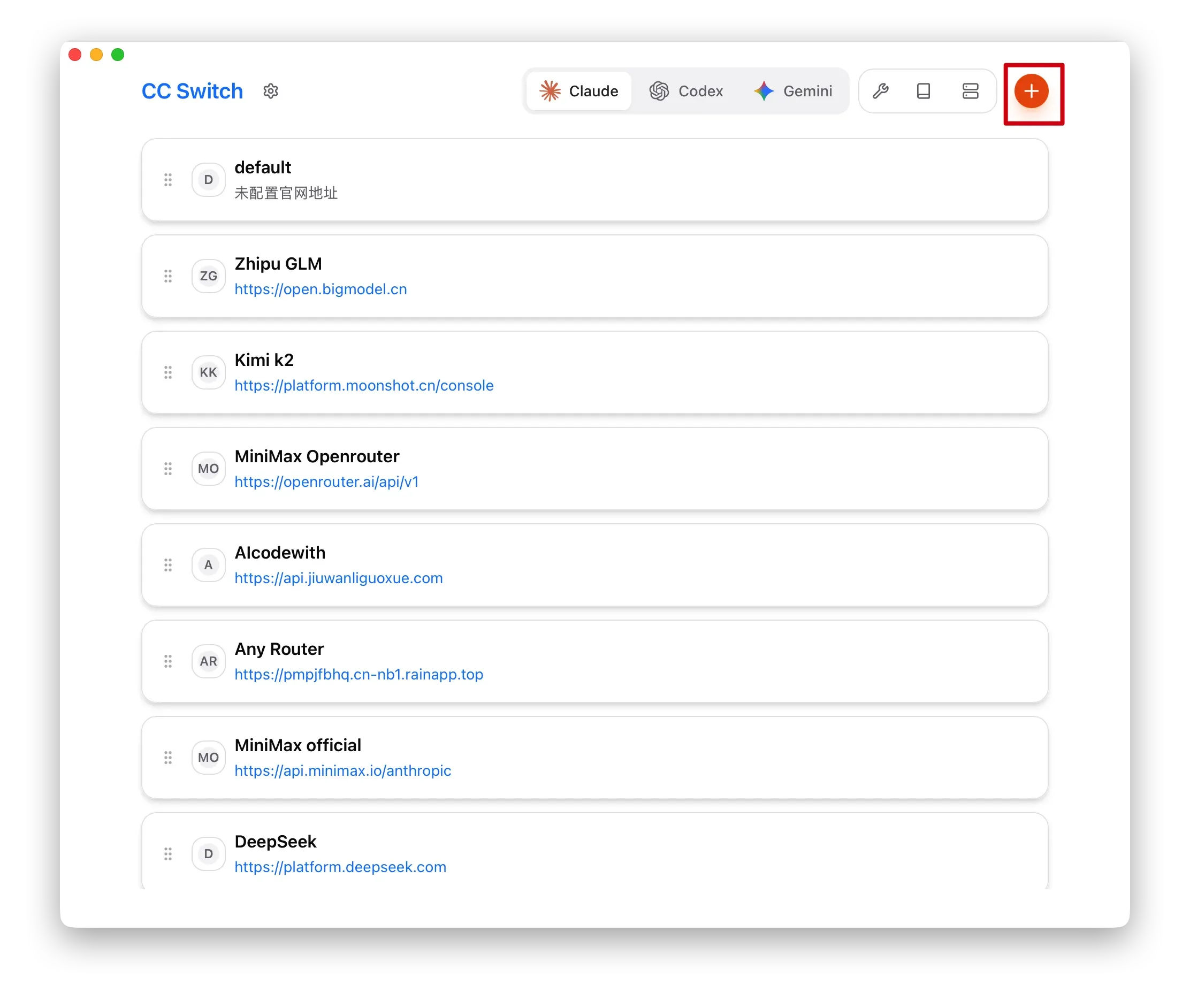
打开 cc Switch,点击新建配置:
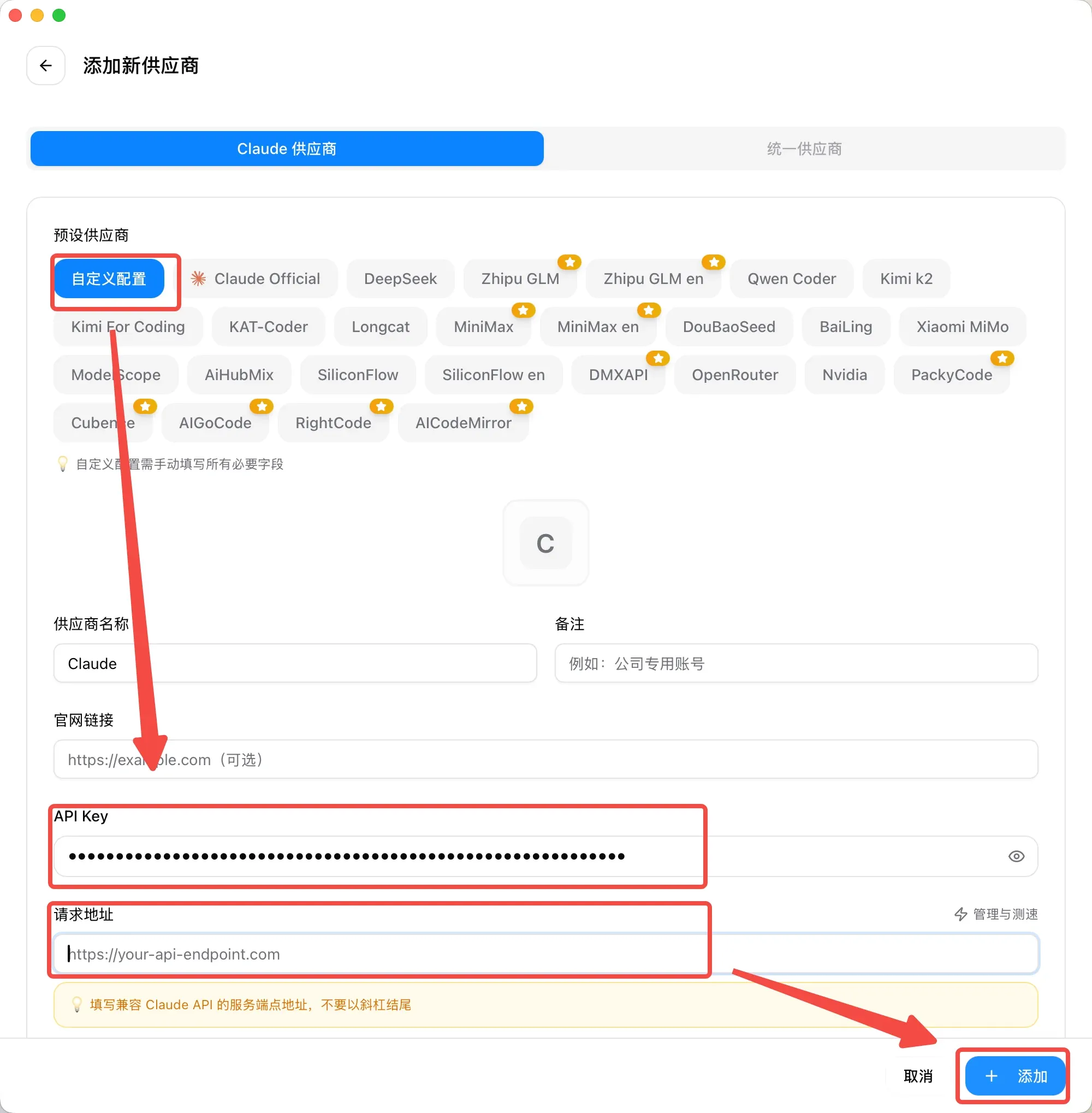
填写 API 配置信息:
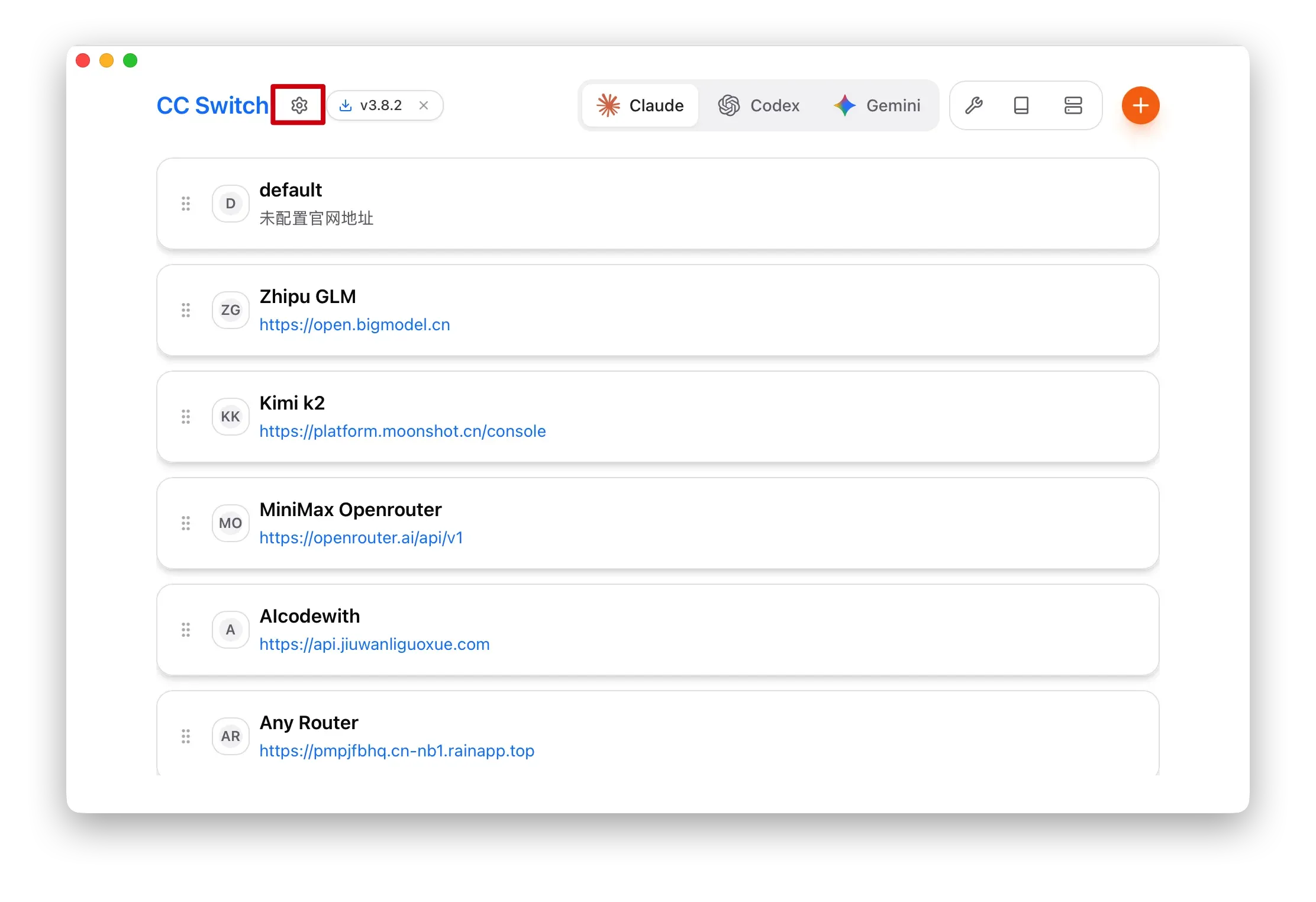
配置完成后,点击「应用到 Claude Code 插件」:
方案二:手动配置
在 ~/.claude/settings.json 中添加:
{
  "env": {
    "ANTHROPIC_AUTH_TOKEN": "你的API密钥",
    "ANTHROPIC_BASE_URL": "你的中转地址"
  },
  "includeCoAuthoredBy": false
}
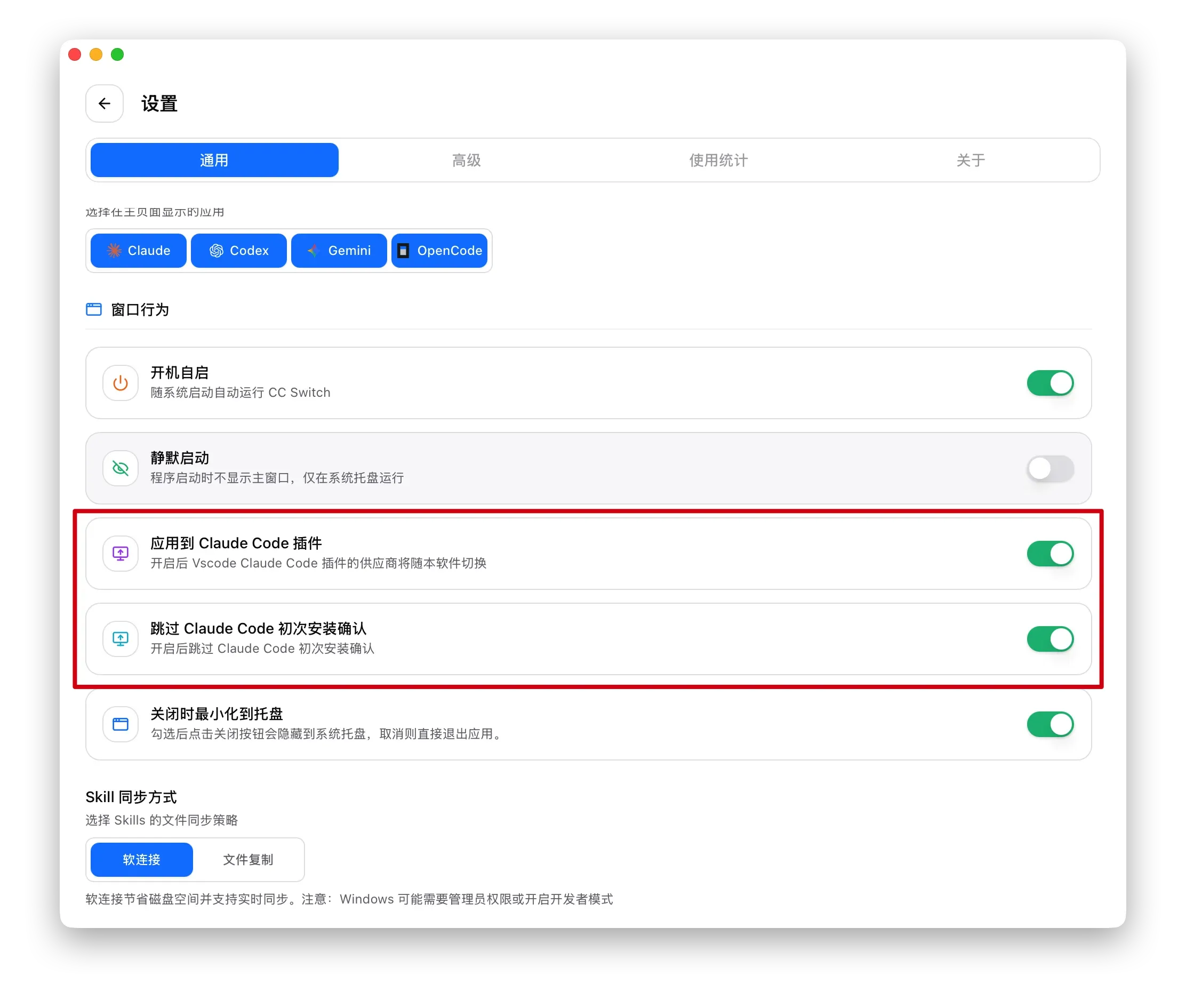
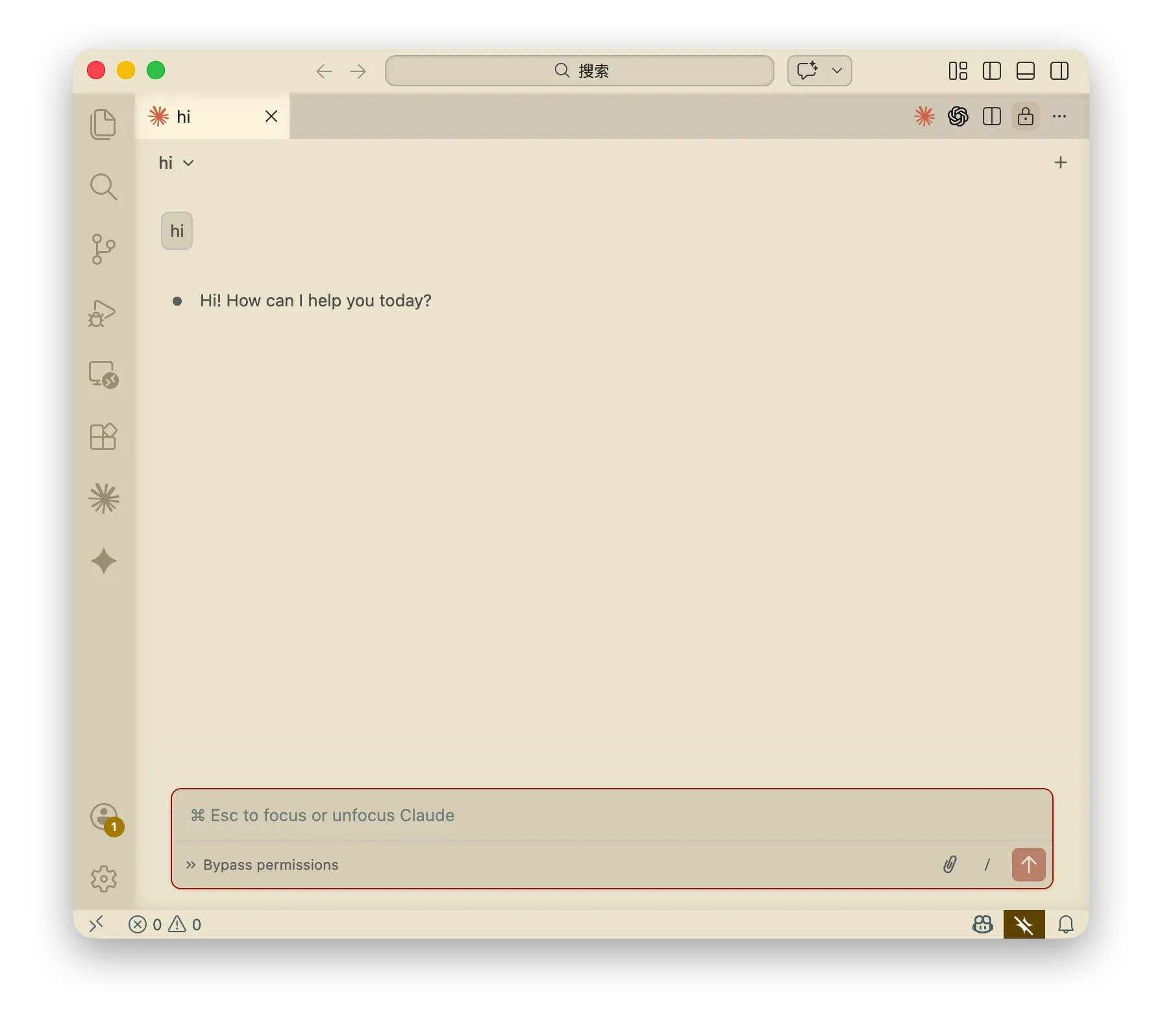
配置完成后,重启 VS Code,如果出现以下界面说明配置成功:
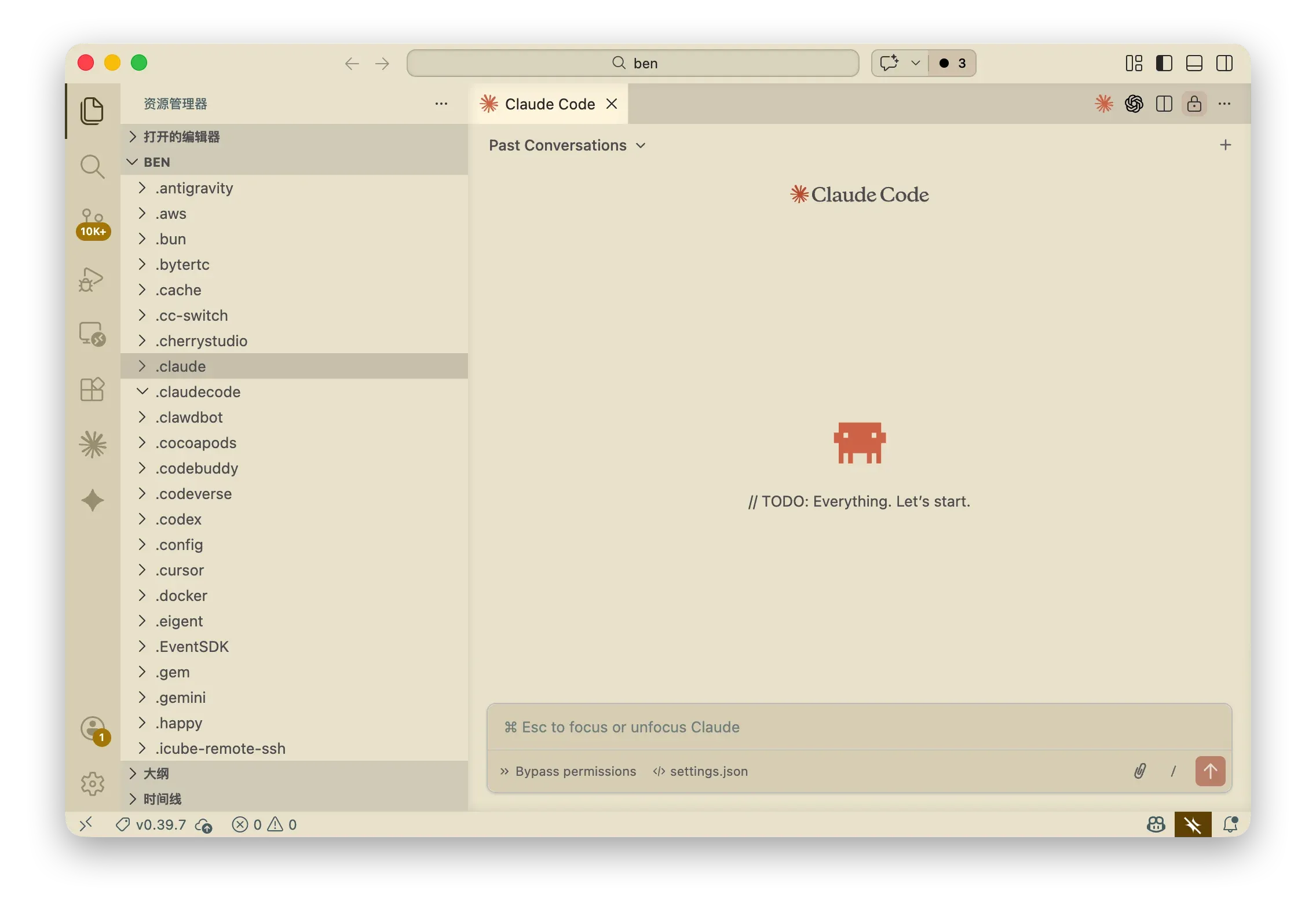
Claude Code 核心功能概览
安装好之后,来认识一下 Claude Code 的核心功能:
输入需求,按回车
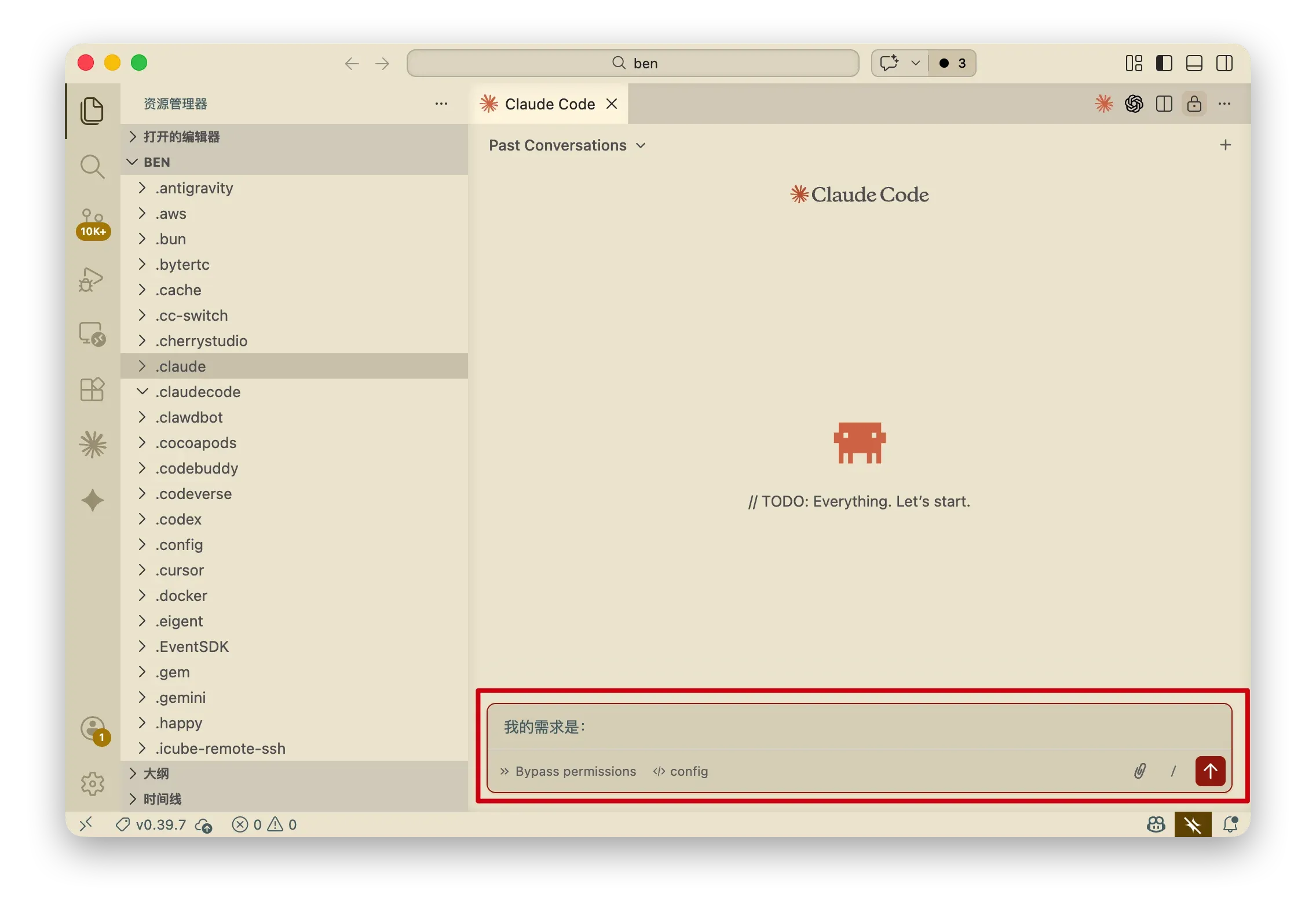
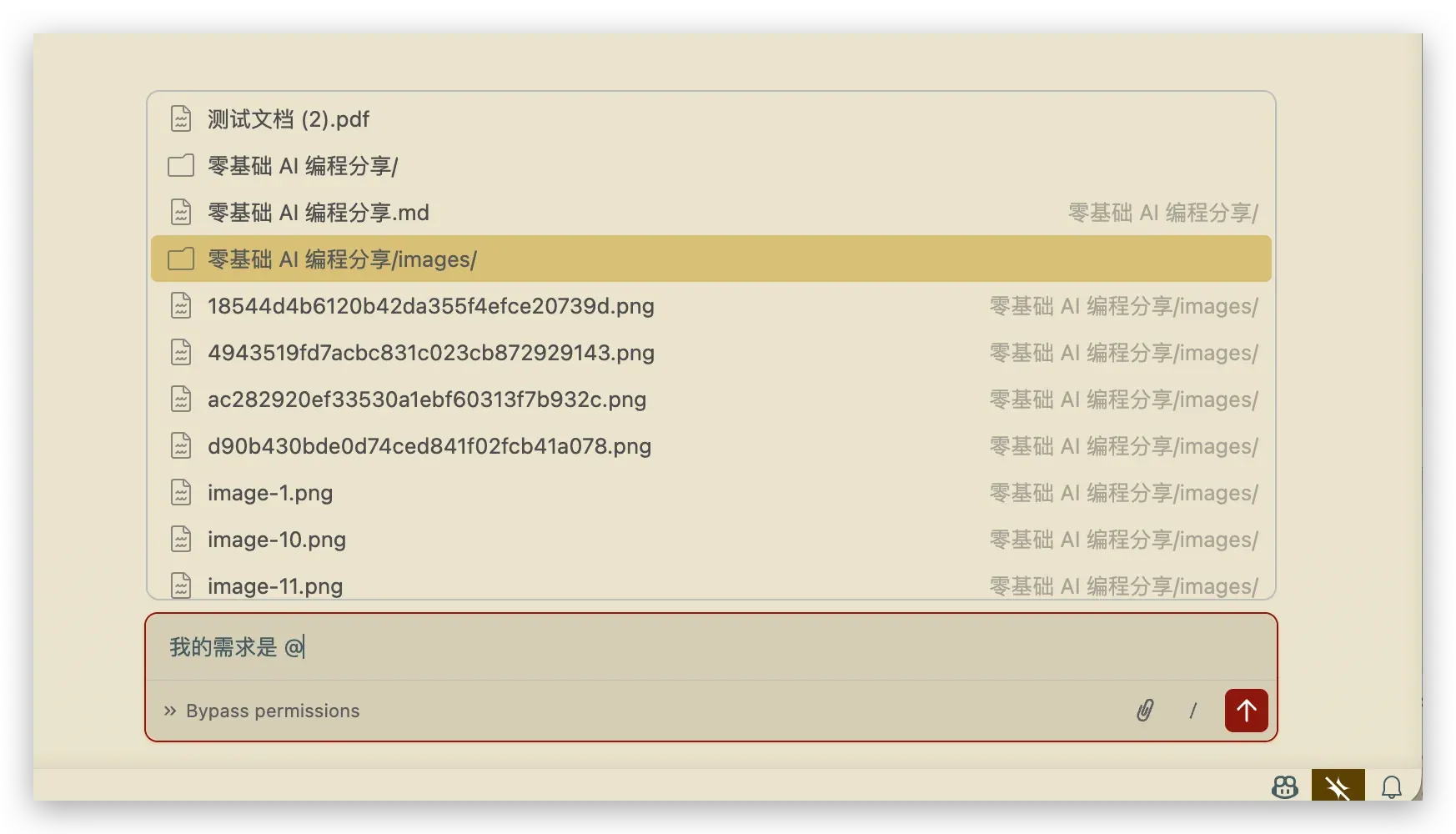
@ 引用文件和文件夹
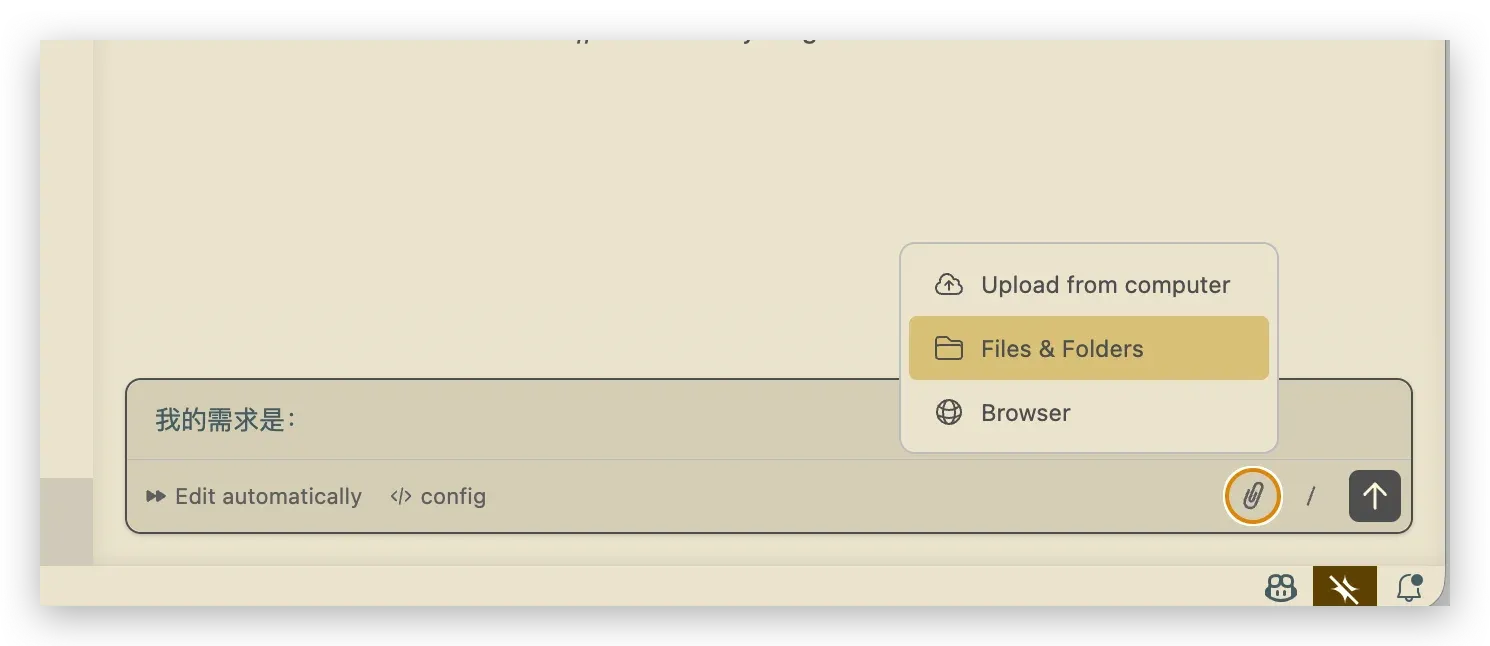
添加文件、文件夹,或者链接
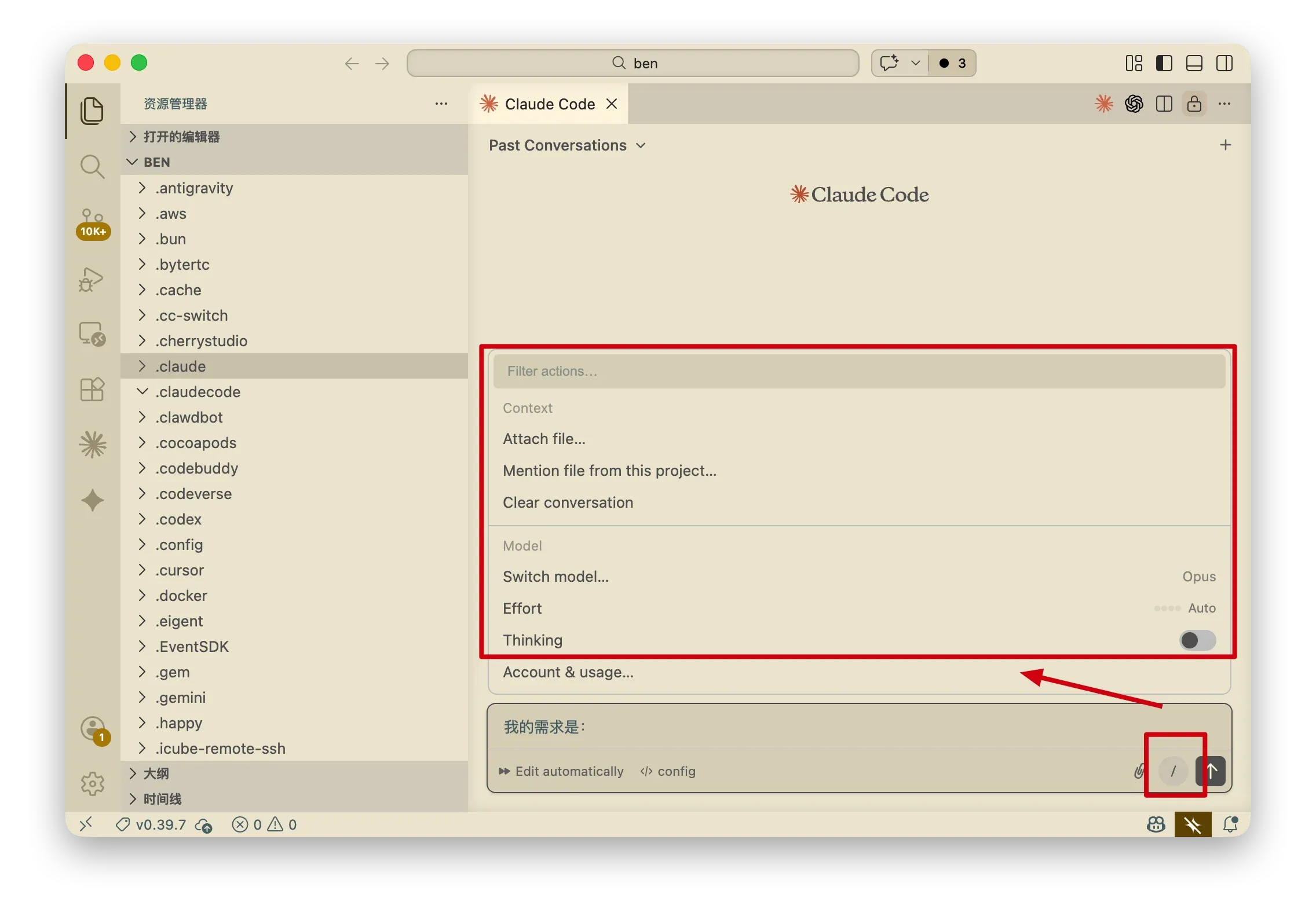
斜杠命令(切换模型、管理 agents、管理 MCP)
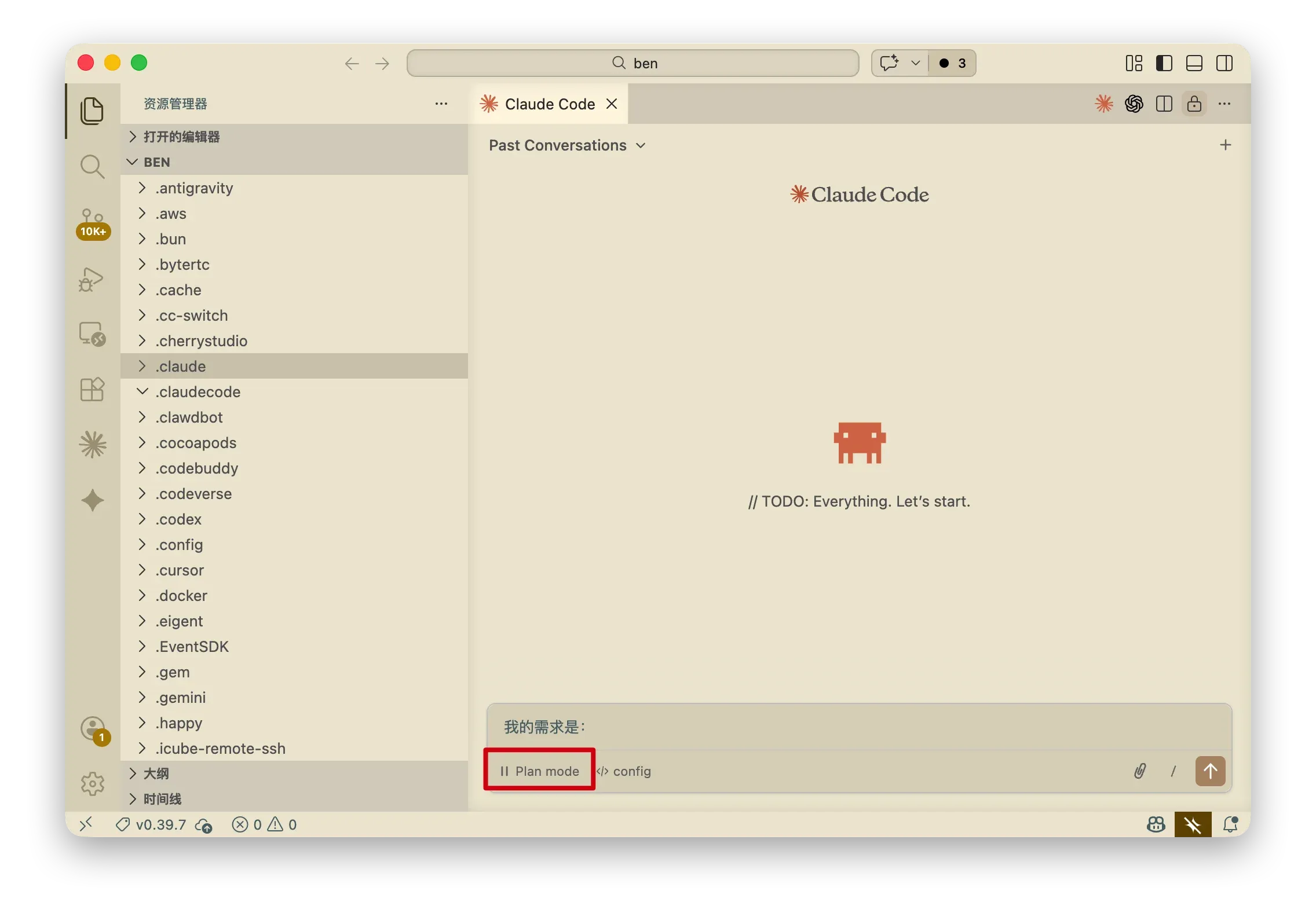
切换工作模式(Plan mode / Ask before edit / Edit automatically / Bypass permissions)
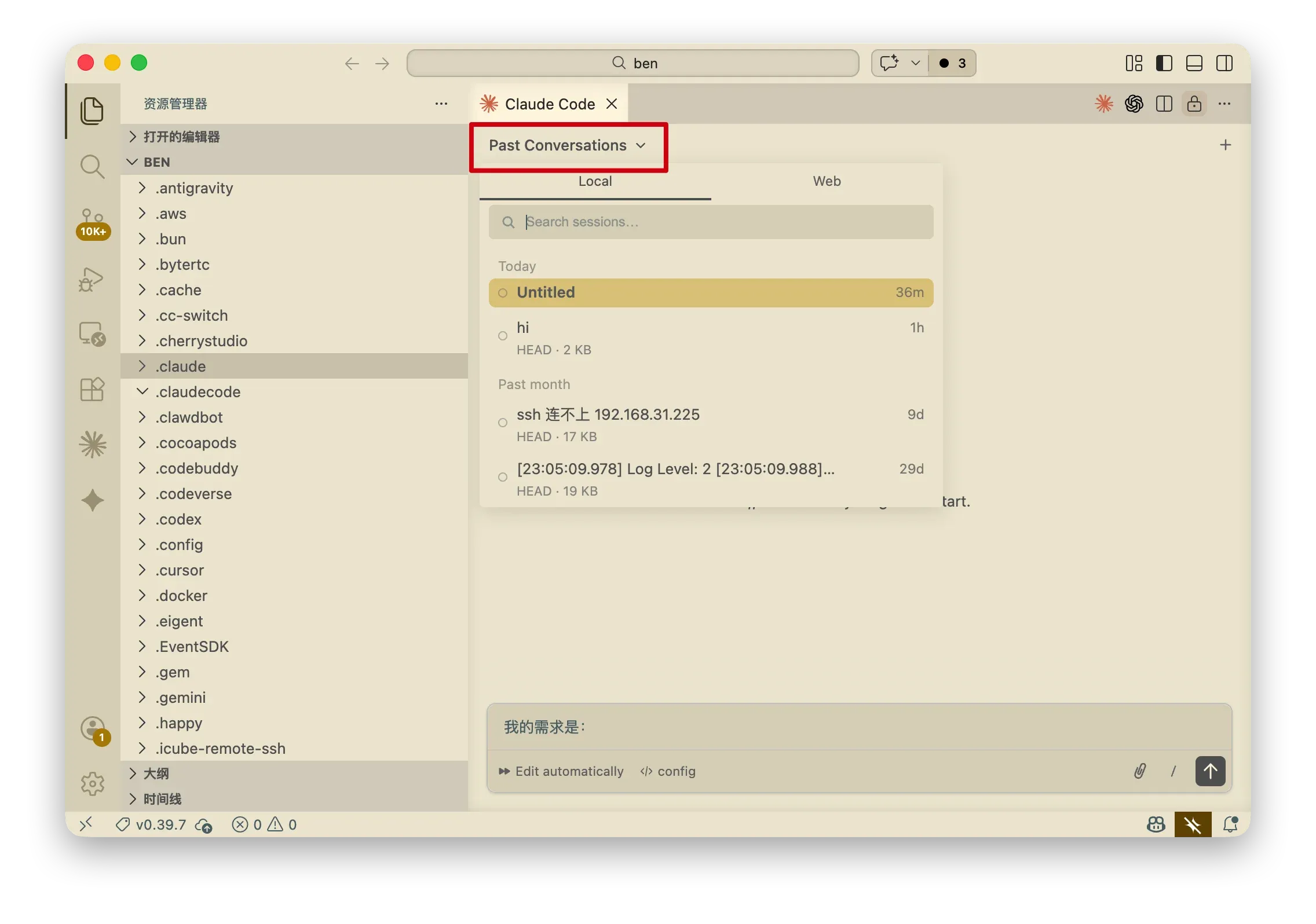
历史对话记录
使用 Skills
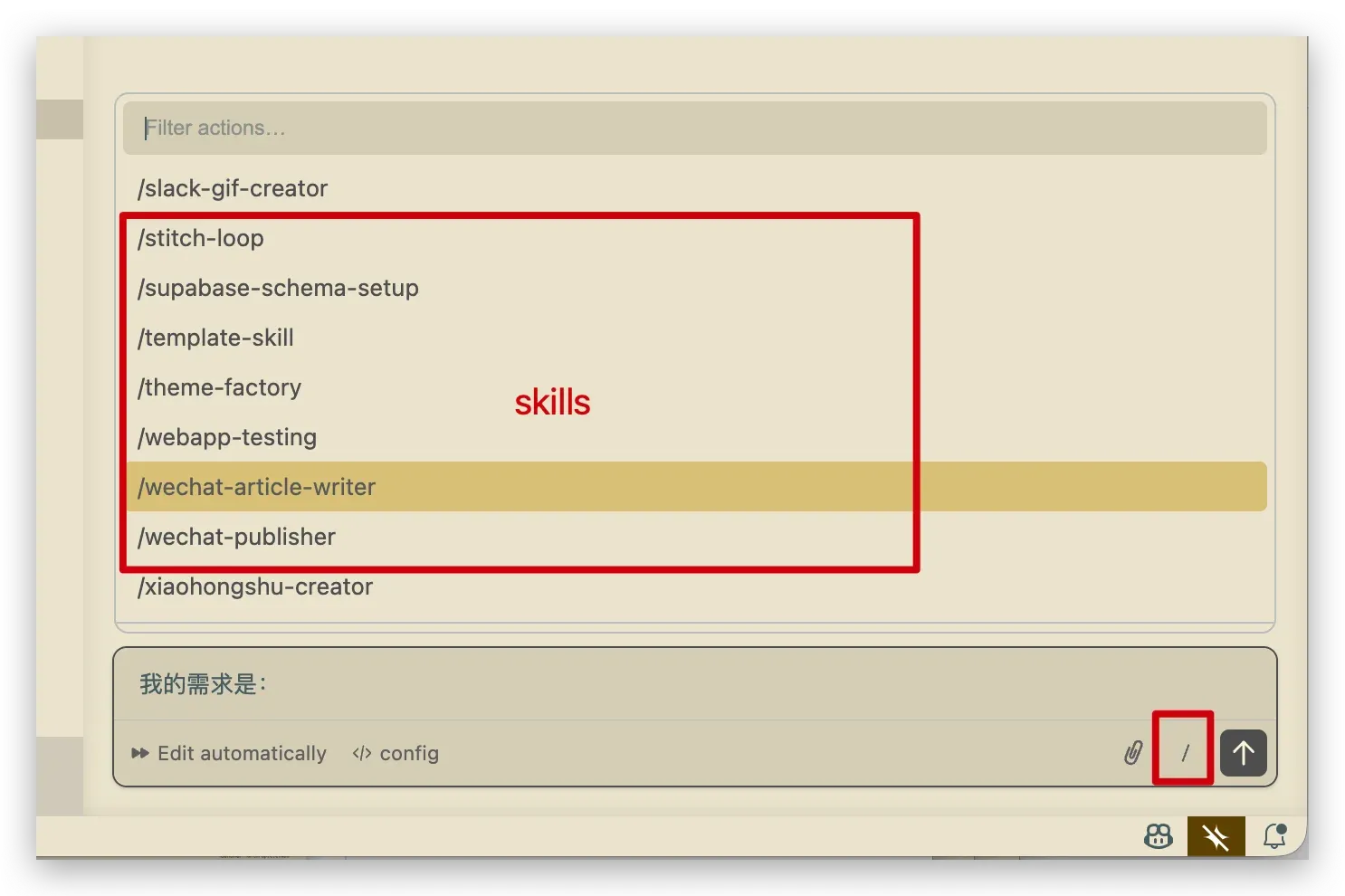
Skills 资源:
- 官方 Skills:https://github.com/anthropics/skills
- 第三方 Skills 市场:https://skillsmp.com/
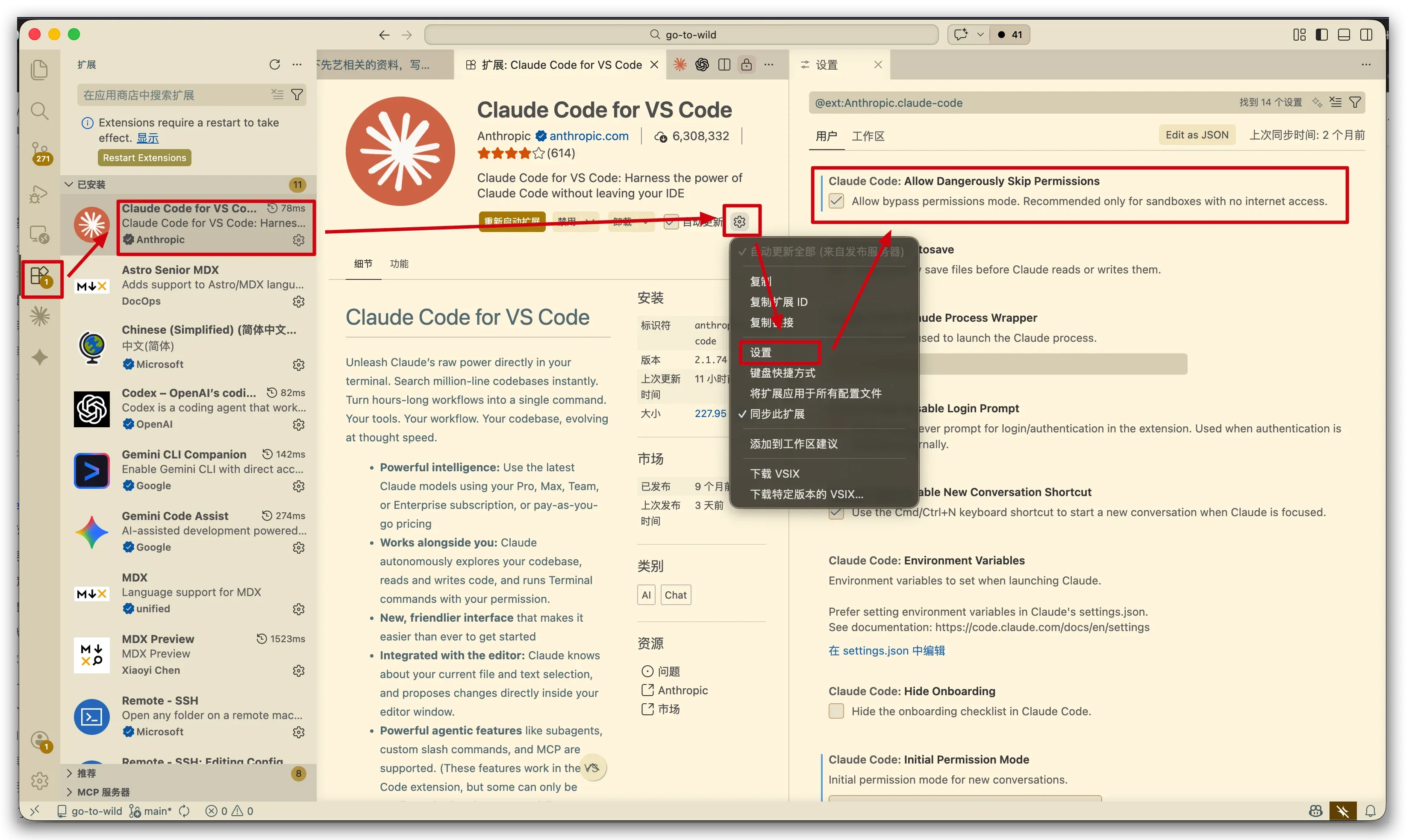
开启全自动模式
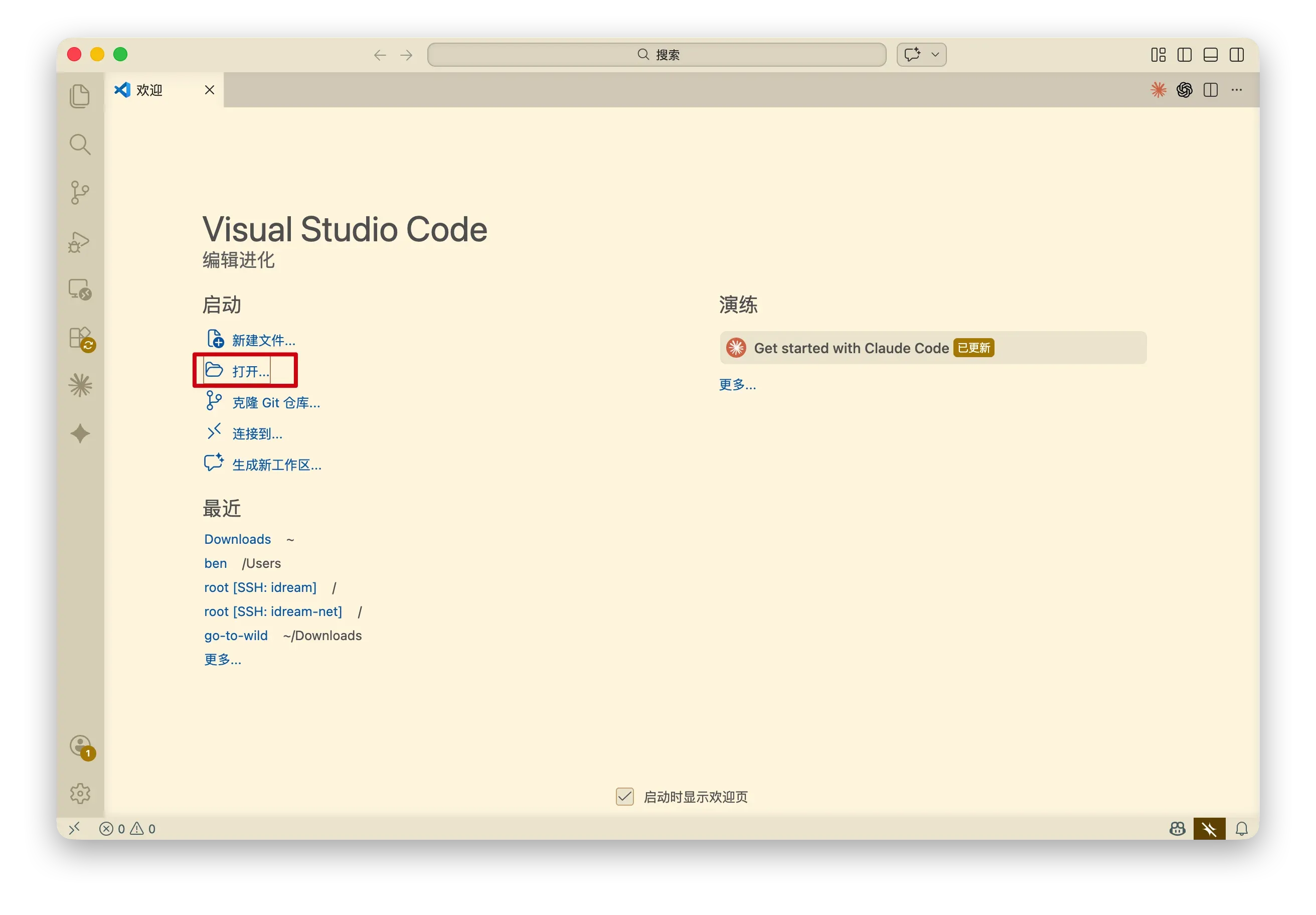
体验 Claude Code
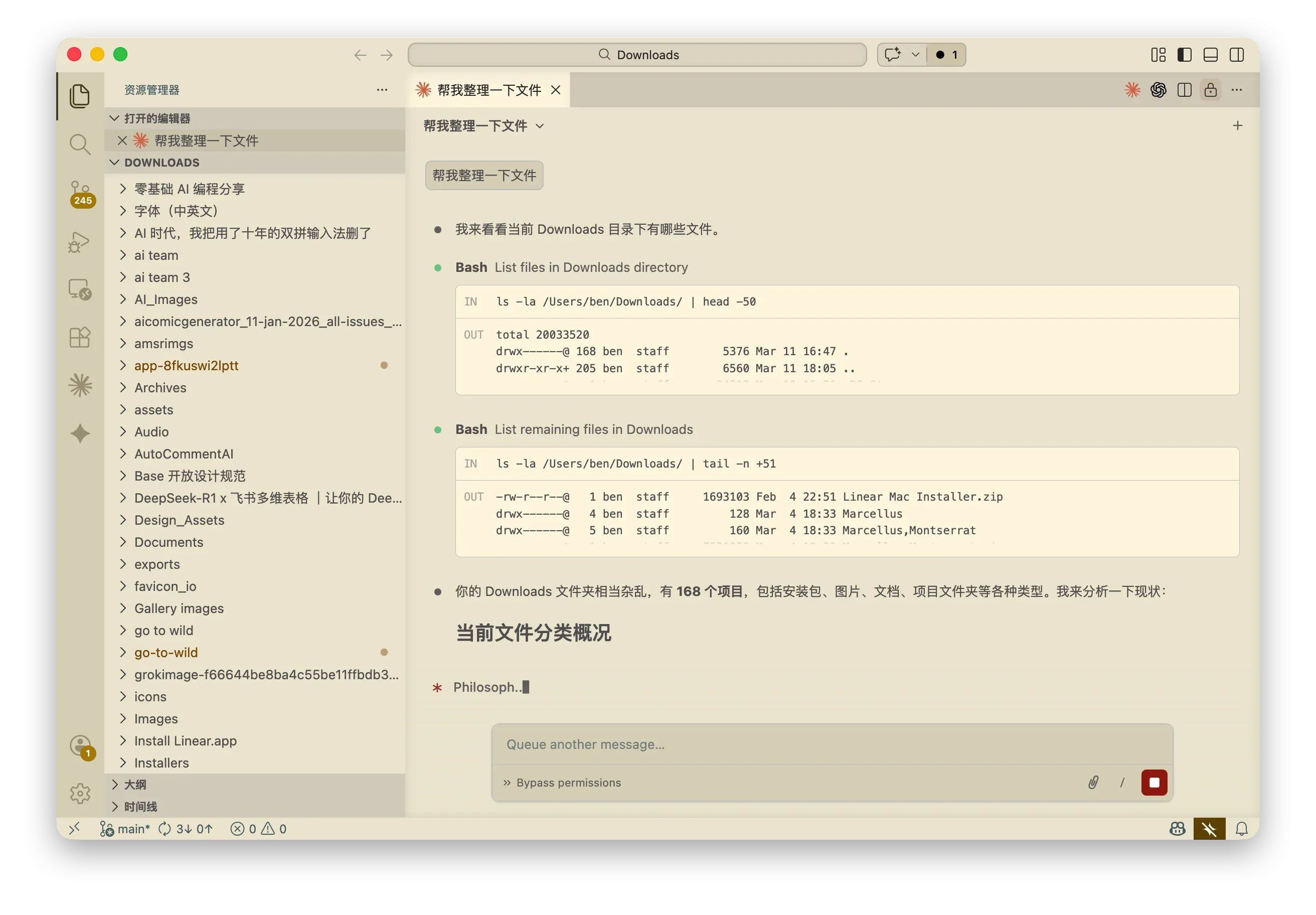
让 Claude Code 帮你整理文件——打开你的「下载」文件夹,输入「帮我整理一下文件」。
第二步:做你的第一个作品
2.1 我们要做什么?
第一个项目做「待办清单」——15 分钟能完成,够实用,够完整。
功能包括:
- 添加新的待办事项
- 点击完成(出现删除线)
- 删除不需要的待办
- 关闭浏览器再打开,数据还在
2.2 看着代码自己写出来
在 Claude Code 里输入:
帮我创建一个待办清单网页应用。功能:可以添加待办事项、点击完成会有删除线效果、可以删除待办、数据用 localStorage 持久化存储。用 HTML + CSS + JavaScript 实现,风格简洁现代。
Claude 会自动创建 index.html、style.css、script.js,大概 2-3 分钟完成。
2.3 打开浏览器看效果
双击 index.html 即可在浏览器中查看效果。
或者在终端运行:python3 -m http.server 8000,然后打开 http://localhost:8000。
第三步:加一个新功能
做好了基础版,直接在 Claude Code 里说需求就行:
- 「帮我加一个时间戳,显示每个待办的创建时间」
- 「加一个优先级标签,可以标记高/中/低」
- 「加一个全部删除按钮」
- 「加一个搜索功能」
核心方法论:先跑起来,再迭代。不要追求一次完美,先让东西跑起来,再一步步加功能。
第四步:新手常见问题
Q1:改错了怎么办?
三种方式恢复:
- 按 ESC 两次,取消当前操作
- 输入
/rewind,回退到上一步 - 直接告诉 Claude:「刚才改错了,帮我还原」
Q2:不懂代码怎么知道做的对不对?
你不需要懂代码,只需要测试功能。功能正确,代码就正确。点击按钮看有没有反应,输入数据看有没有保存,这就是验证。
Q3:提示 request body too large
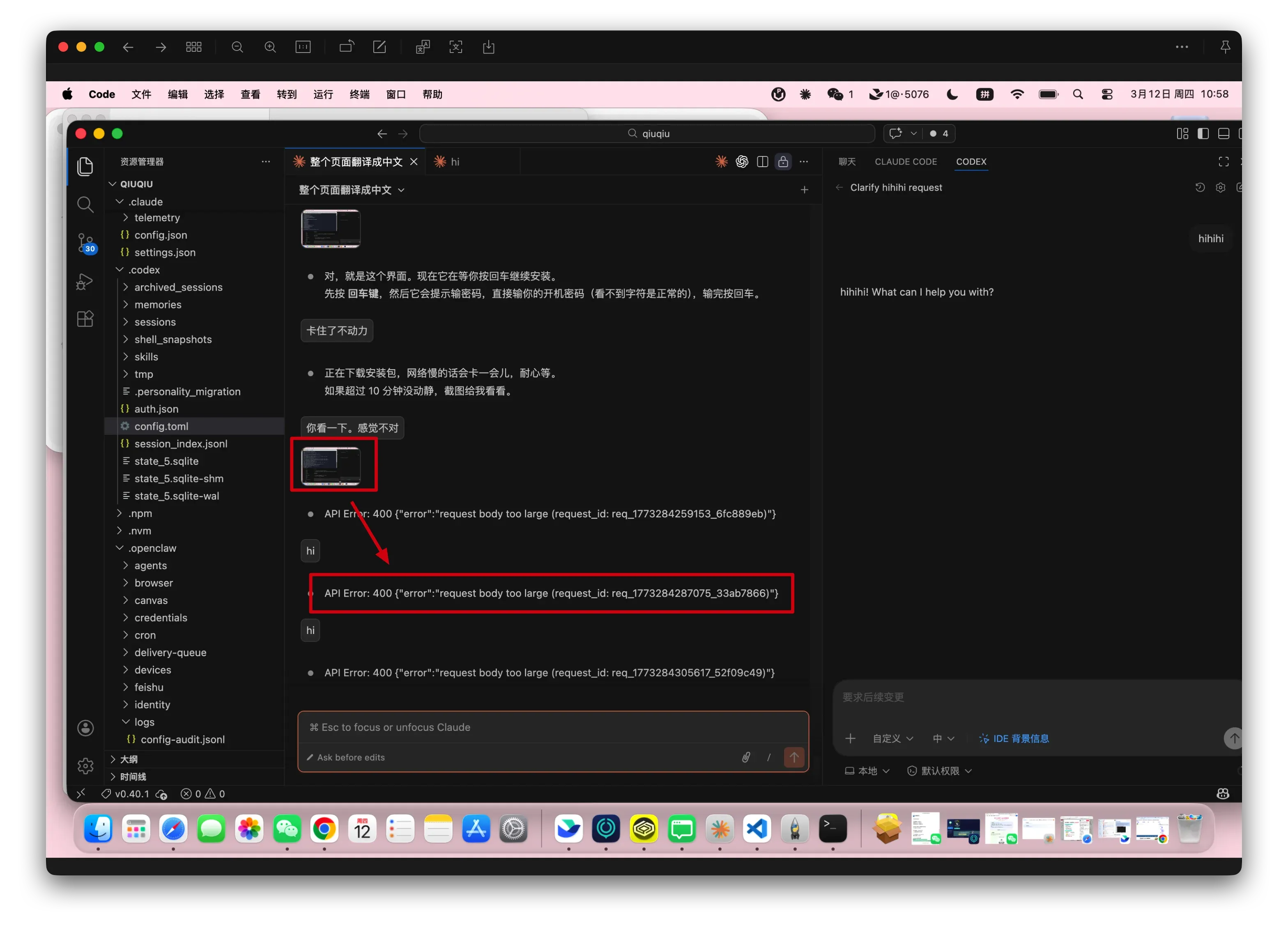
这是因为发送了太大的文件(比如图片)。解决方法:新开一个对话,不要直接发送大图。
Q4:该从这个开始学编程吗?
取决于你的目标:
- 如果你只是想做出东西(网站、工具、小游戏),Claude Code 完全够用
- 如果你想成为专业程序员,建议系统学习编程基础
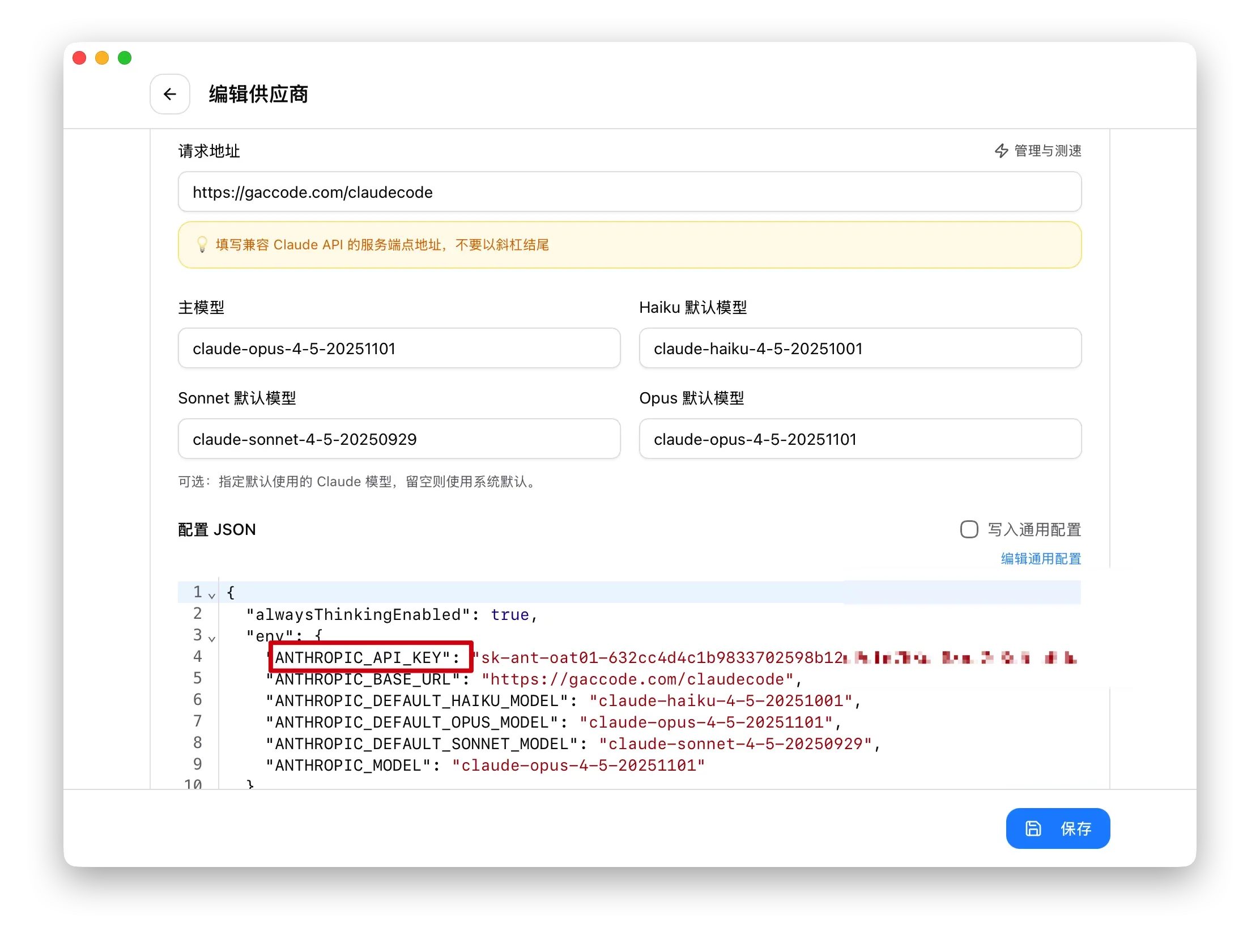
Q5:cc Switch 配置后还报错?
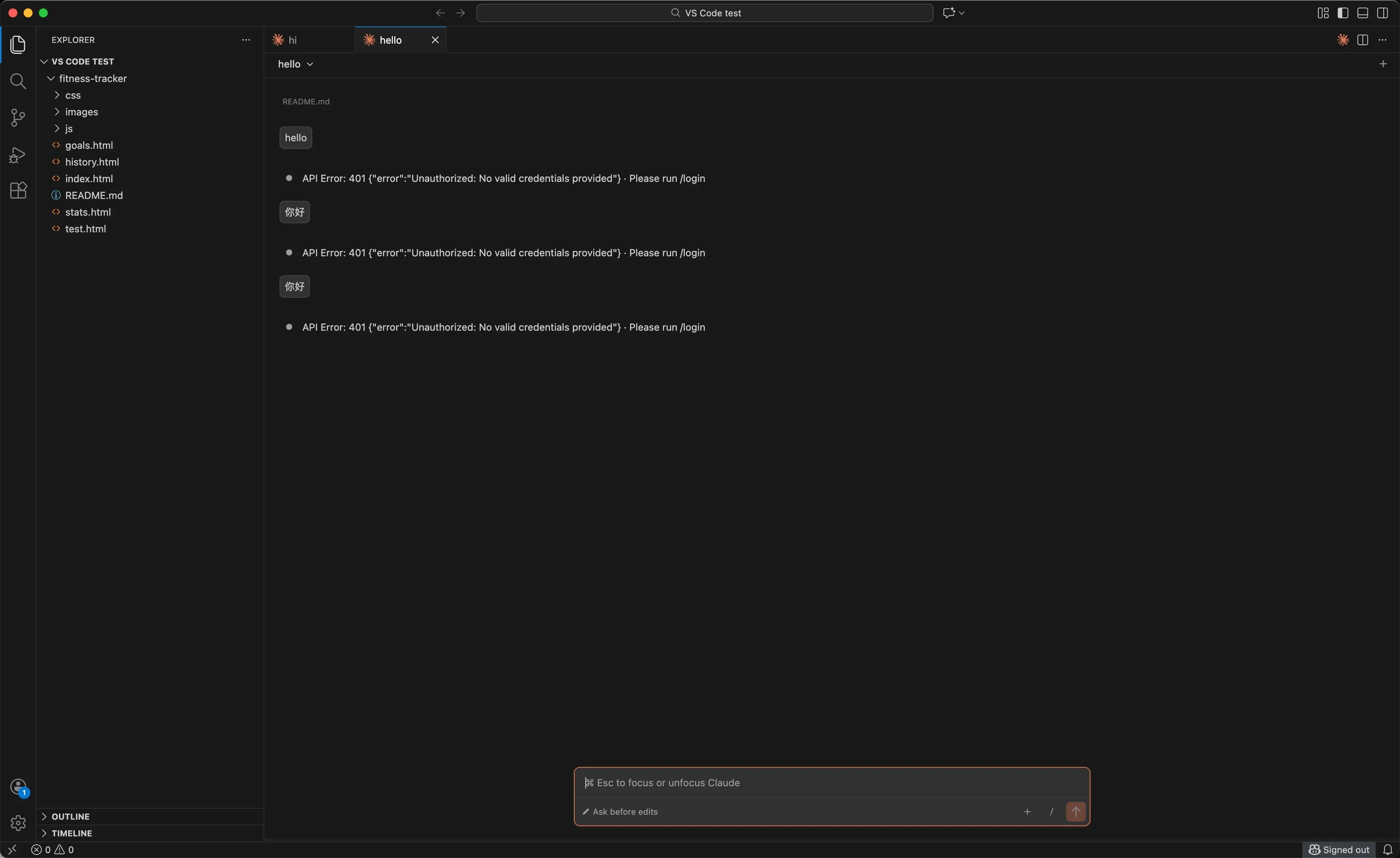
注意区分 ANTHROPIC_API_KEY 和 ANTHROPIC_AUTH_TOKEN:
- 中转 API 一般用
ANTHROPIC_AUTH_TOKEN - 如果配了 KEY 还报错,换成 TOKEN 试试
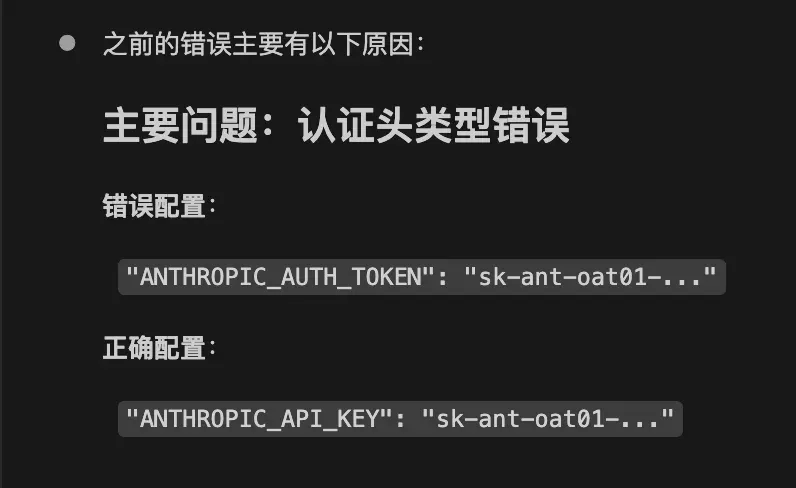
正确配置:
Q6:一键安装报错?
如果你用命令行方式安装遇到报错,可能需要配置代理:
export https_proxy=http://127.0.0.1:你的代理端口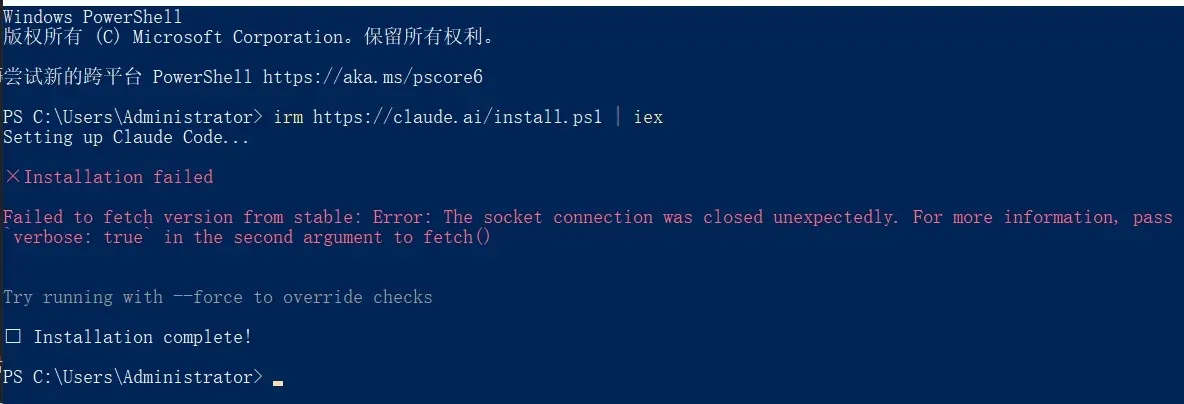
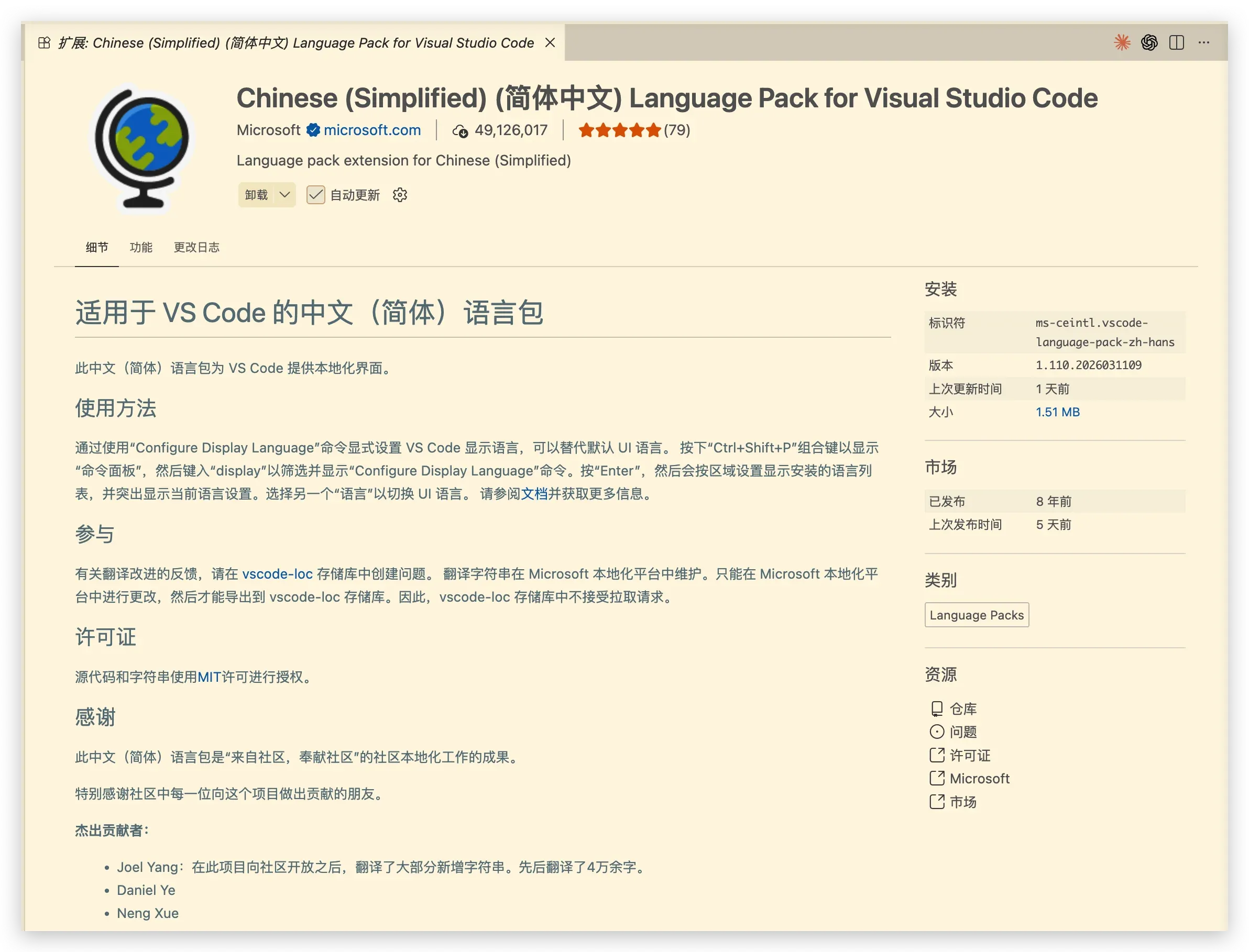
Q7:VS Code 怎么换中文?
安装中文语言包插件:
下一步:你可以做什么?
做个你真正需要的工具:
- 一个简单的记账页面
- 一个倒计时器
- 一个个人简历网站
给待办清单加更多功能:
- 分类标签
- 日历视图
- 数据导出
加入社区:
- 公众号「AI 工具进化论」
- WaytoAGI AI 编程讨论区
关于作者:Ben,WaytoAGI AI 编程区主理人,前飞书多维表格产品经理。用 AI 编程独立完成 40+ 个网站项目。公众号 @AI工具进化论 | Twitter @littlebena